


谷歌已宣布将逐步淘汰Universal Analytics,并升级到新的Google Analytics 4(GA4)。这意味着Shopify商家需要在2023年6月底之前升级到GA4,以便继续使用GA来测量其商店中的流量和转化。
所以我们建议从现在开始尽快过渡到GA4,这将给您充足的时间确保平稳过渡,并核查对应GA4收集的数据。
另外对于Shopify商家来说,升级到GA4是一个重要的步骤,因为它提供了更先进的跟踪和报告功能。使用GA4,您可以将来自多个来源的数据(包括您的在线商店、移动应用程序、社交媒体和实体店)合并到一个媒体资源下。这样,您就可以更好地了解客户在各种渠道上与您的品牌的互动方式。

新的Google Analytics GA4界面
由于许多商家不确定如何实施新的GA4,因此我们编写了这份全面的指南,包括所有必要的步骤和相关的截图。
步骤#1:在您的GA帐户中创建GA4媒体资源
首先,您需要在Google Analytics帐户下创建一个新媒体资源。如果您还没有媒体资源,可以在https://analytics.google.com/免费创建一个新媒体资源。
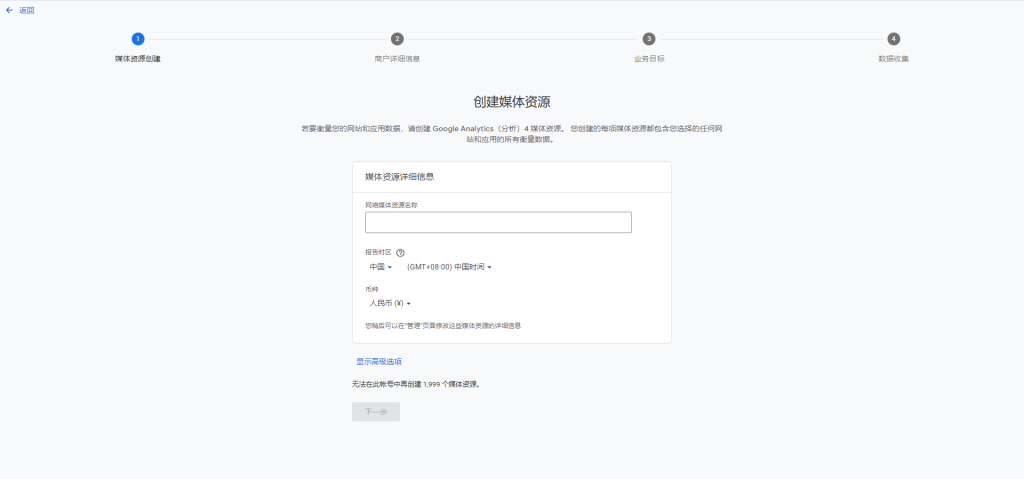
创建GA4媒体资源
一旦您登录到GA帐户,让我们准备GA4媒体资源:
- 在左下角的齿轮,管理图标上单击
- 单击Property创建媒体资源,输入其名称、时区和货币
- 单击下一步,选择您的行业和业务,然后单击创建
步骤#2:向您的媒体资源添加Web数据流
在我们介绍如何添加数据流之前,您可能想知道它是什么,以及它对您的Shopify商店的重要性是什么。
什么是数据流,为什么您需要为Shopify商店创建一个数据流
如果您运营多个实体,用户可以在其中与您的品牌互动,那么数据流就非常有用。这些通常是在线商店(网站)、移动应用程序(iOS或Android)、社交媒体(Facebook、Instagram)和实体商店。
GA4使您能够通过在单个媒体资源下添加多个数据流来从单个视角监视您的业务。在通用分析(即先前的GA版本)中,您将为每个渠道拥有各种属性。
如果您运行一个“简单”的在线Shopify商店,请将Web数据流视为您将通过其中将数据流入GA4媒体资源的简单流程。
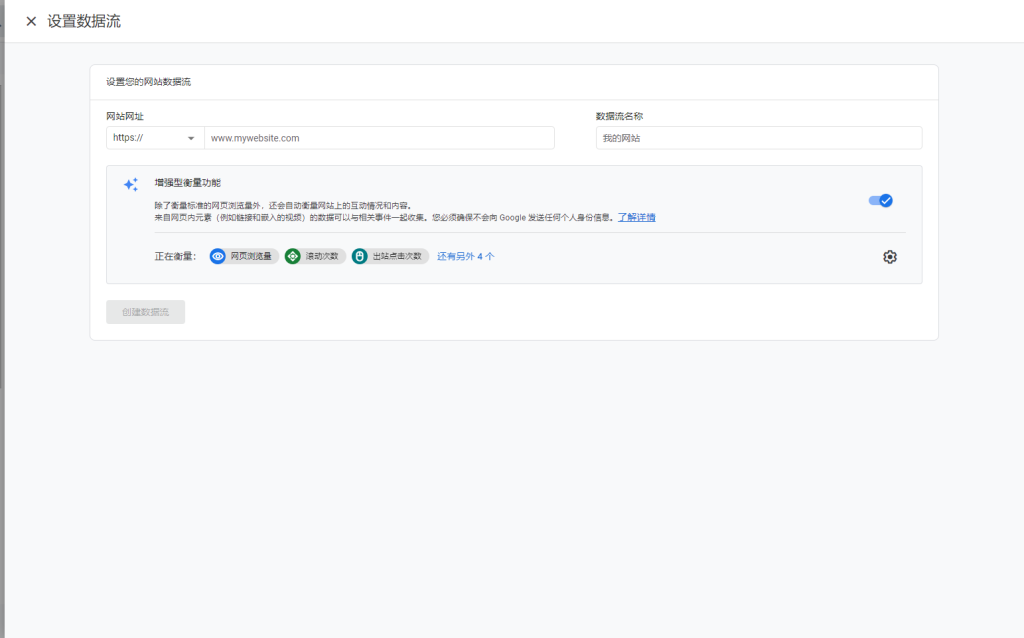
创建Web数据流
现在让我们最终向您的新GA4媒体资源添加Web数据流。
- 在您的Google Analytics中单击左下角的齿轮管理员图标
- 选择新创建的GA4媒体资源,然后单击数据流
- 单击添加流,然后选择Web
- 输入流名称和URL,应为您的主域
- 保持增强型测量启用,并通过单击创建流进行确认
步骤#3:向您的Shopify商店添加Google Channel应用程序
现在是时候向您的Shopify商店添加Google跟踪了。幸运的是,这非常容易,不需要编码或技术知识。

Shopify应用商店上的Google Channel列表
- 转到Shopify应用商店中的Google应用列表
- 单击添加应用程序,并像任何其他应用程序一样将其安装到您的商店中
步骤#4:连接您的GA4媒体资源
转到您的商店管理页面,然后打开新安装的Google应用程序。

将GA属性与Shopify商店数据连接起来
- 单击连接您的Google帐户,然后选择创建新GA4媒体资源的帐户
- 连接后,选择GA4媒体资源(末尾带有“GA4”),然后单击
就这样!现在您有了连接到Shopify商店的现有GA4媒体资源。
步骤#5:监视数据以验证跟踪
返回Google Analytics,然后打开新的GA4媒体资源。您应该立即在实时报告中看到用户活动。如果没有,请在移动设备和无痕窗口中打开您的商店,然后再次检查。
如果仍然看不到任何数据,请编辑Web数据流并输入您的原始.myshopify.com域。


