


什么是 Facebook 商务管理平台?
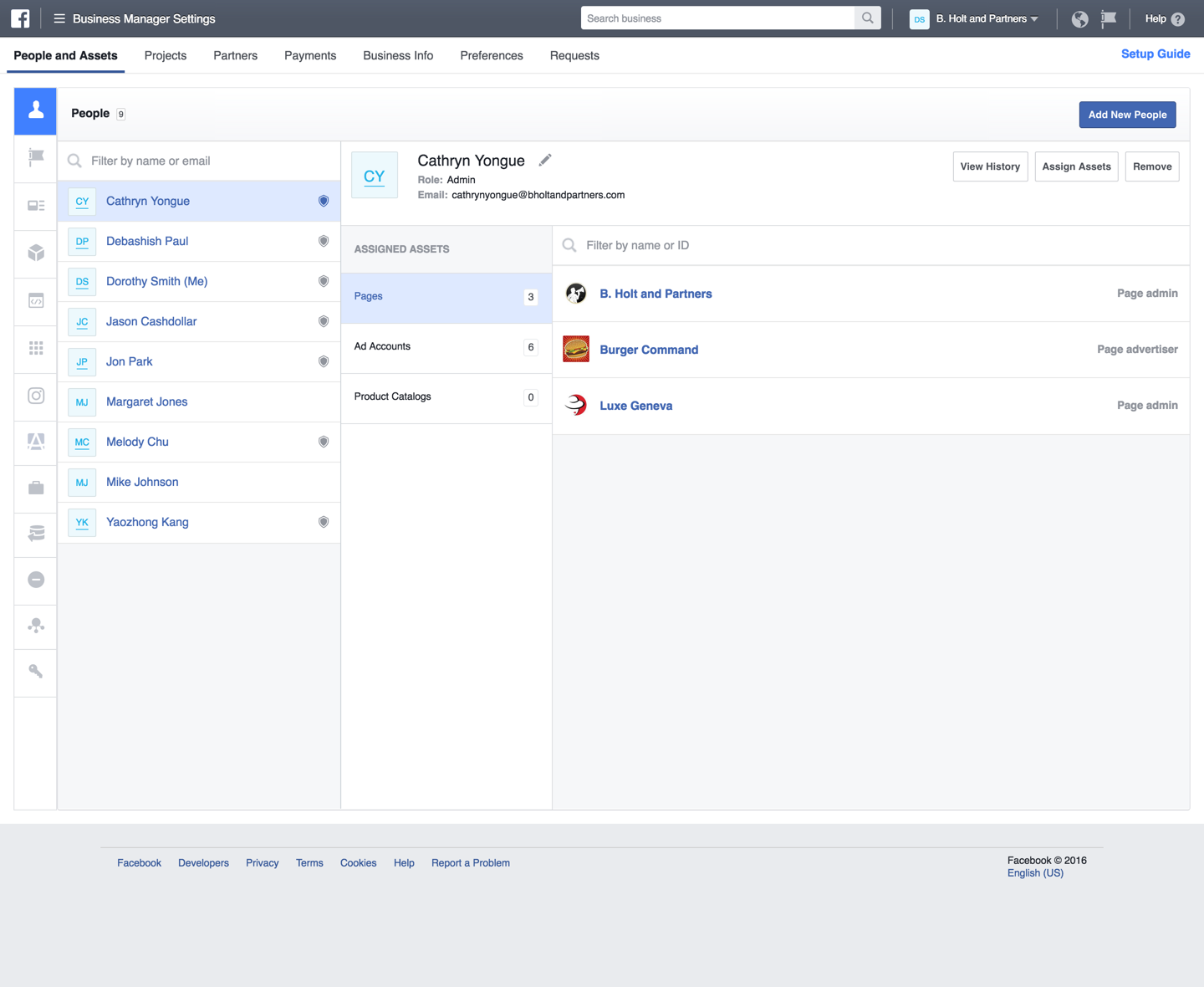
Facebook 商务管理平台是Facebook平台下的一个工具,可让您在一个地方管理多个Facebook公共主页、业务资产、广告帐户,以及Instagram帐户和产品目录。
它还允许您根据团队成员的角色授予他们全部或部分访问权限。这意味着您可以安全地在多个员工之间无缝委派任务。
对于广告代理机构,这意味着您可以将多个客户Facebook页面链接到您的Facebook 商务管理平台帐户,而无需以管理员身份链接您或您员工的个人Facebook帐户。
对于企业而言,这还意味着允许员工管理您的Facebook主页,而无需拥有您主页或资产的所有权。
Facebook 商务管理平台的 6 大优势
如果您已经了解了 Facebook 商务管理平台是什么,那么您就会知道为什么要使用它。让我们再次强调一下该工具的主要优势:
- 将您的个人资料与您的业务页面分开。这意味着您不再需要担心隐私问题或不小心将您的 Facebook 个人资料的内容发布到您的 Facebook 页面(反之亦然)。
- 在一个地方有效管理多个 Facebook 广告帐户和公共主页。这意味着您可以在一个中心位置跟踪您的广告和发布效果,从而更轻松地组织您的工作。
- 与多人安全共享访问权限。您可以向广告代理机构、合作伙伴或供应商授予访问权限,但不授予他们对您的业务资产的所有权。我们将在本文后面向您展示如何执行此操作。
- 根据每个员工的角色控制他们的访问权限。这简化了委派任务和监督员工正在做的事情的过程,而不会有安全风险。
- 轻松撤销不再为您工作的人员的访问权限。同样,由于个人资料未绑定到您或您客户的 Facebook 公共页面,因此很容易在商务管理平台中维护最新的管理员名单。
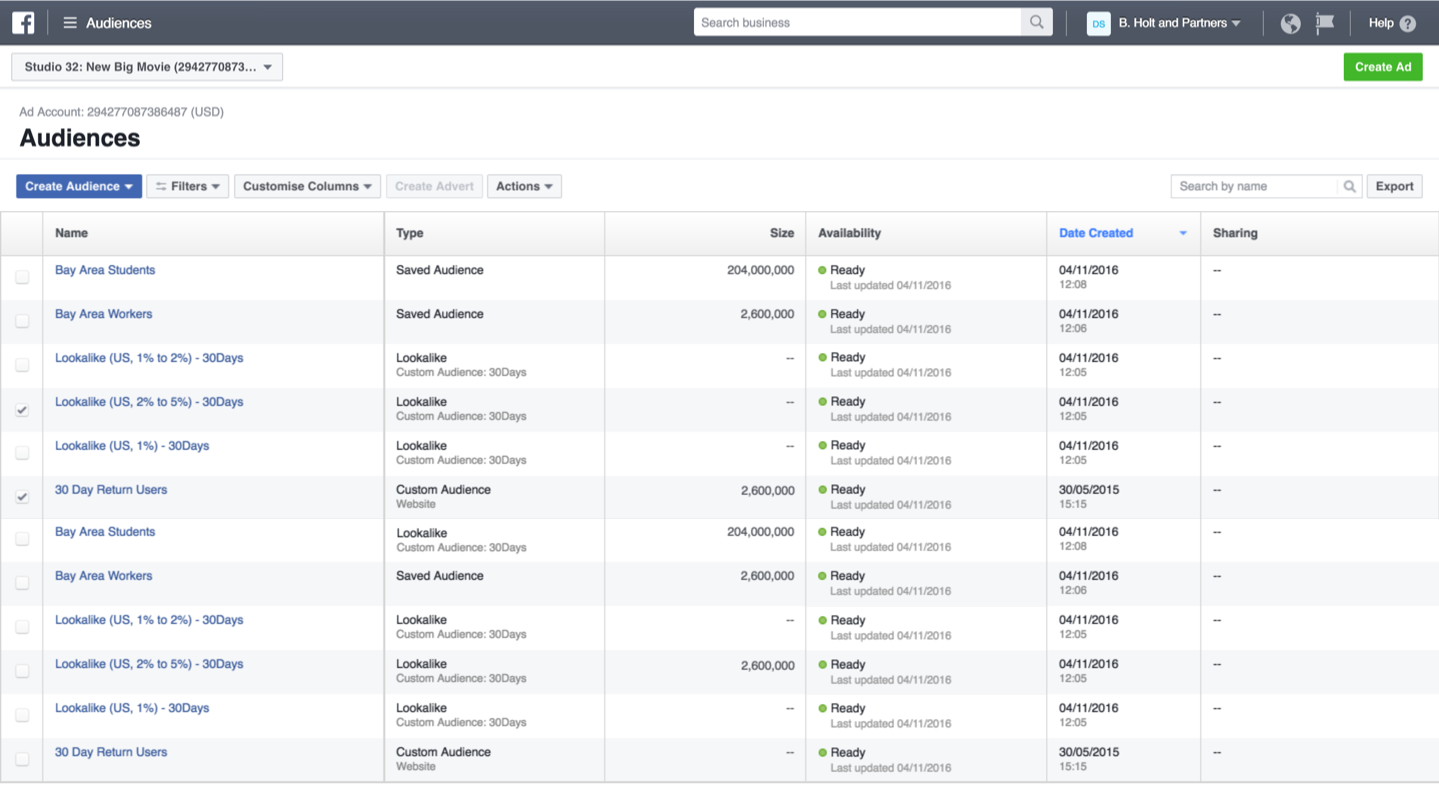
- 为不同的广告活动建立不同的自定义受众。这对于必须为多个客户投放广告的代理商以及针对不同类型受众的企业特别有用。
如何开始使用 Facebook 商务管理平台
从我们目前的内容来看,您清楚地了解了您的企业或代理机构应该开始使用 Facebook 商务管理平台的所有原因。现在让我们进入最重要的部分——如何使用 Facebook 商务管理平台。
1. 设置您的商务管理平台账户
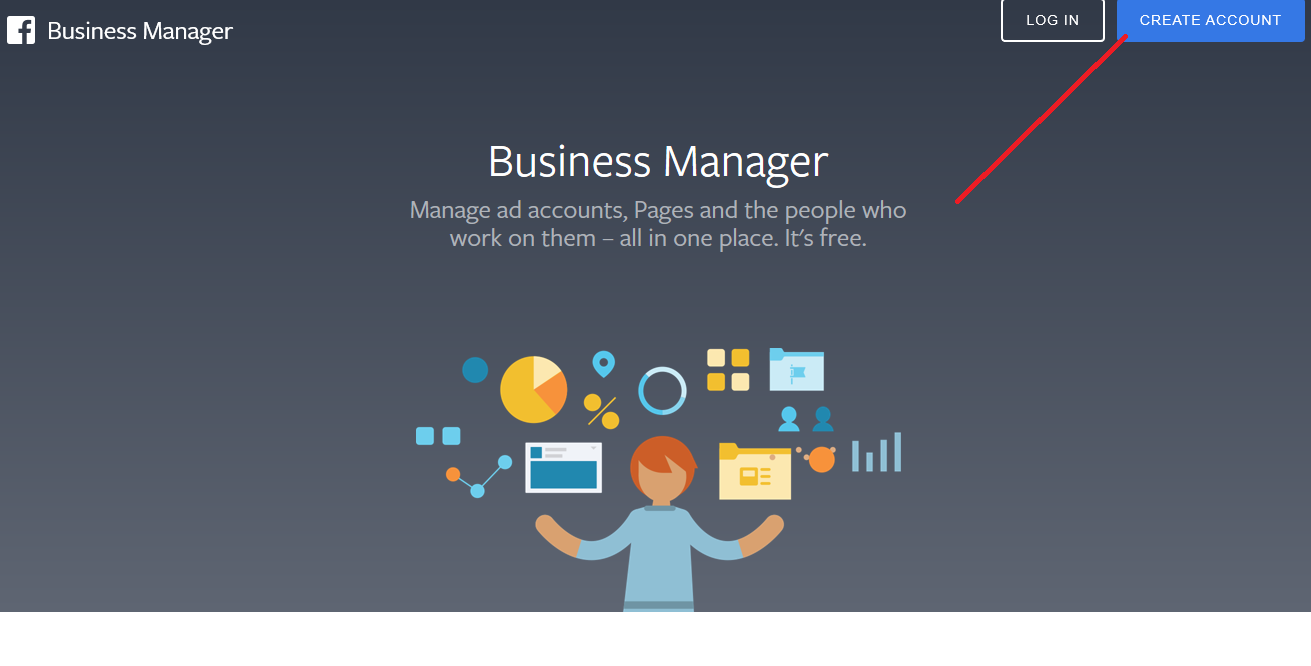
为此,请转到Facebook 商务管理平台(Facebook Business Manager)页面并单击“创建帐户”。
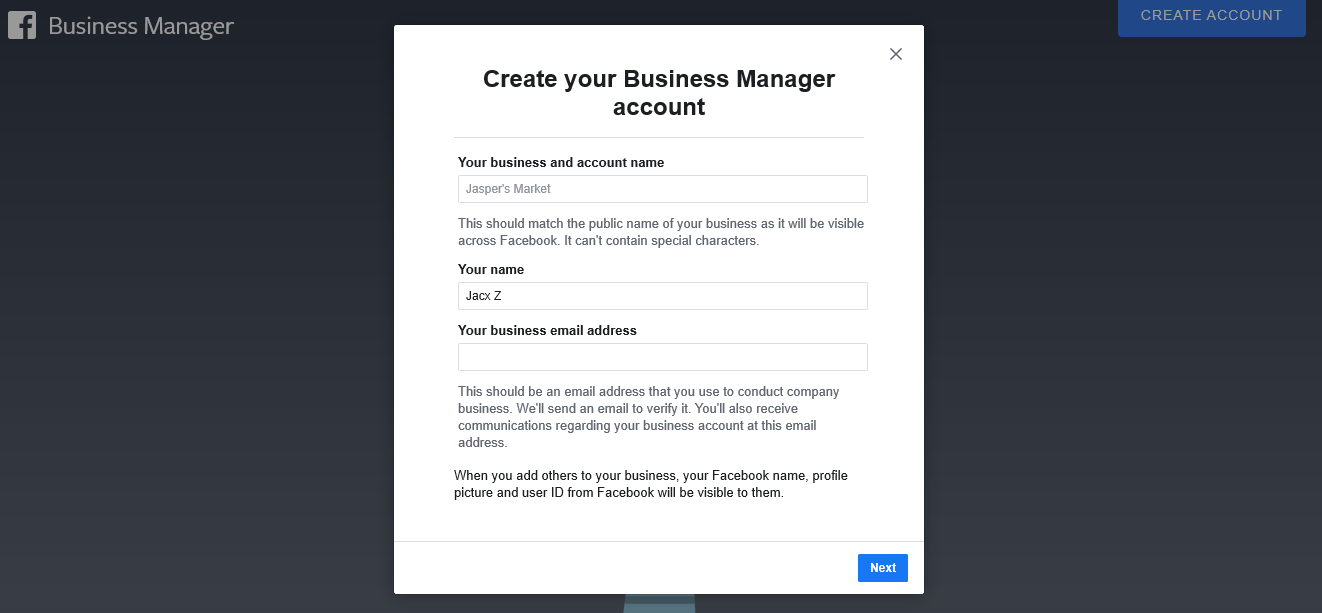
然后用基本信息填写表格,例如您的公司名称、您的姓名和您的公司电子邮件地址。然后点击“下一步”。
在此之后,您需要输入有关您的业务的更多信息,例如实际地址、电话号码和网站。完成后,单击“提交”。
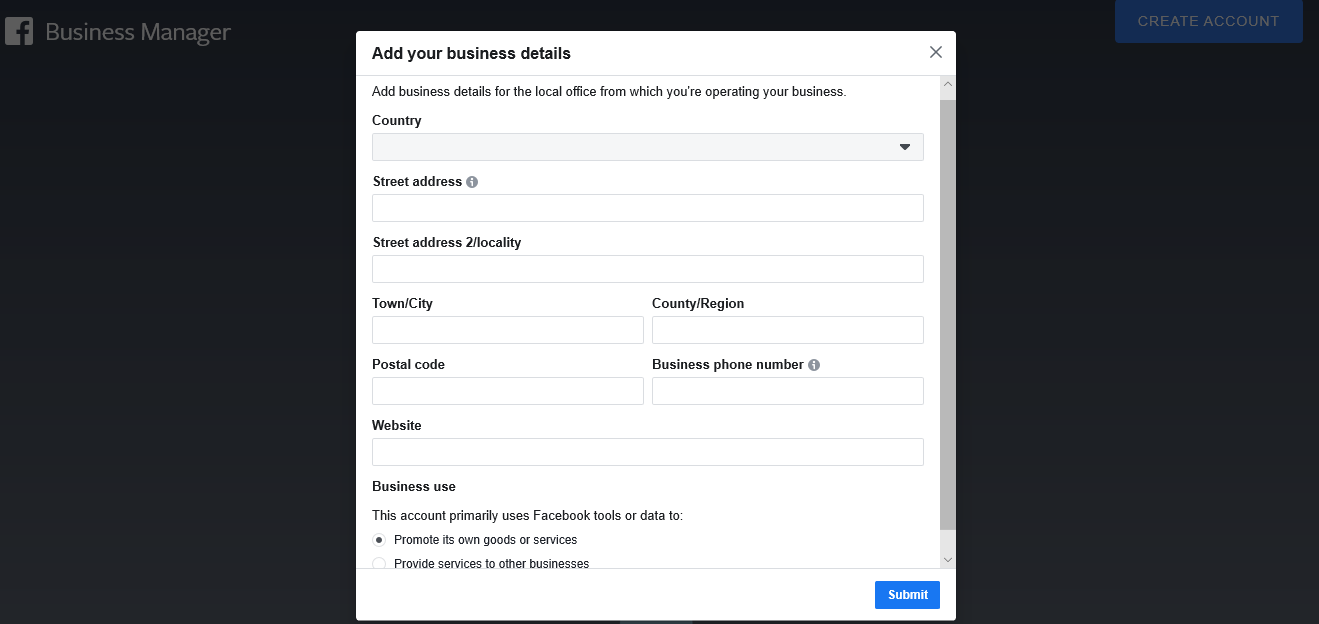
此时您应该会收到一封确认电子邮件。单击该电子邮件中的“立即确认”,就是这样;您现在拥有 Facebook 商务管理平台帐户。
2. 链接您的 Facebook 公共主页
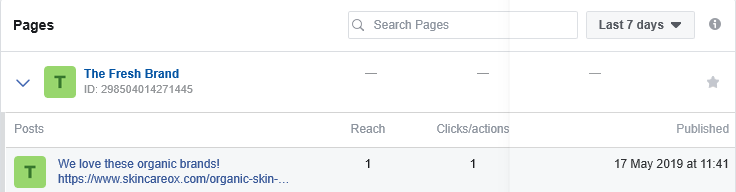
接下来,将您的商务管理平台帐户与您管理的所有 Facebook 和 Instagram 主页相关联。在您的仪表板上,您可以选择“添加页面”或“创建页面”。
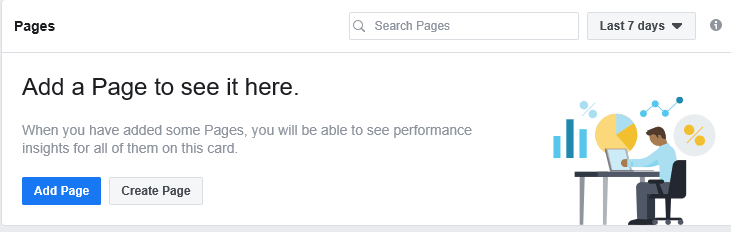
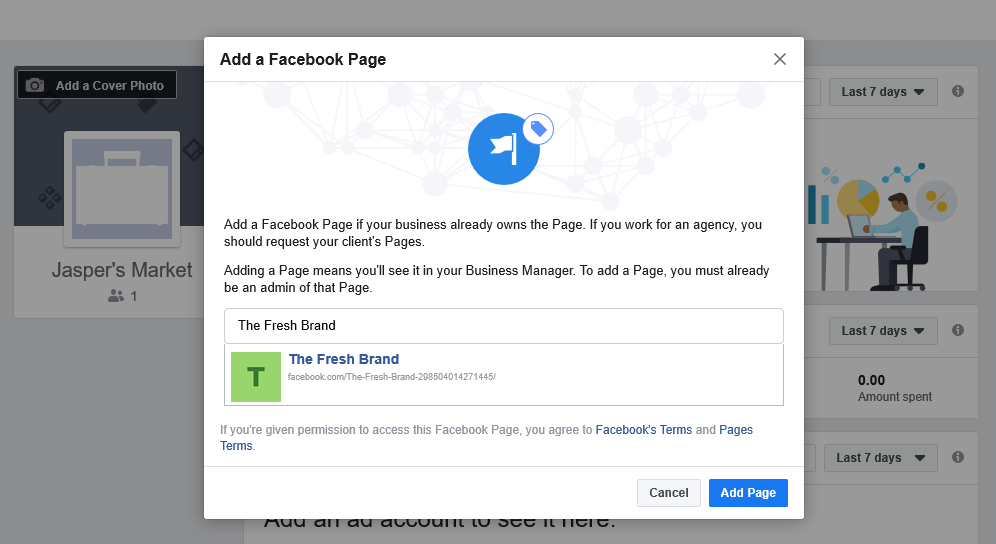
单击“添加页面”,然后输入页面名称或 URL,即可链接到现有页面。如果您是主页管理员,则 Facebook 将自动批准链接请求。
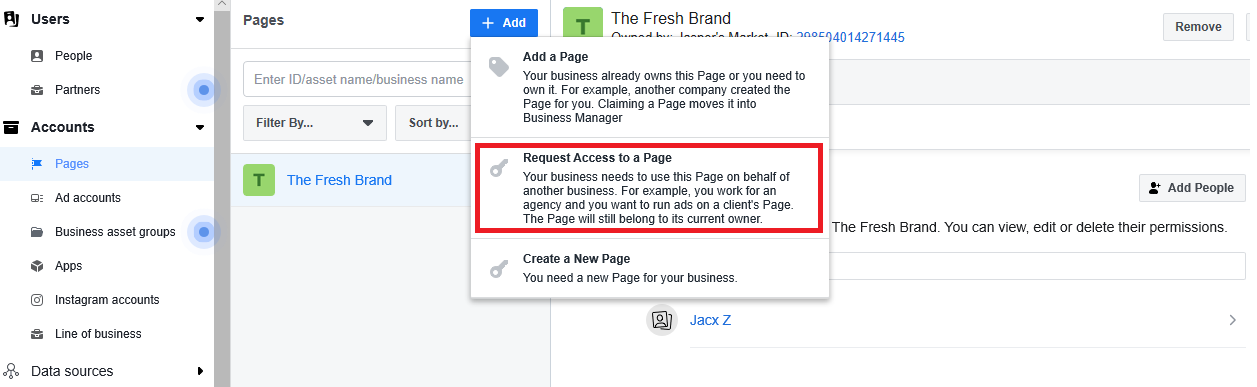
对于不拥有客户业务资产的广告代理机构,链接主页需要向您的客户发送请求。在业务设置中,找到“帐户”下的“页面”,然后单击“添加”。然后选择“请求访问页面”并选择您需要访问的页面。
链接您管理的主页后,您可以在一个地方跟踪所有帖子及其各自的绩效指标,以便您了解您的努力获得了多大的回报。
3. 链接您的广告帐户
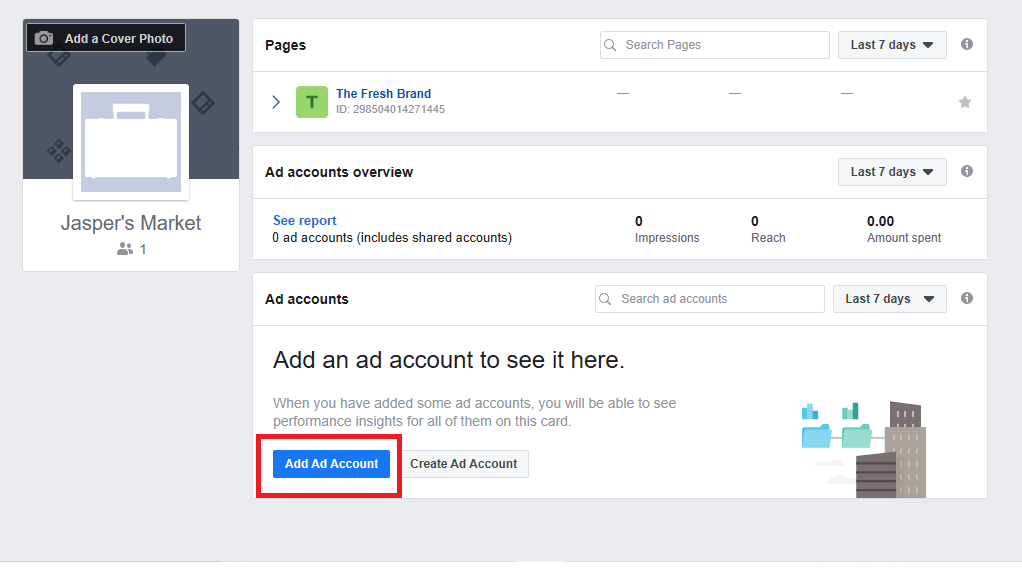
要使用Facebook 商务管理平台投放广告,您还需要关联您管理的广告帐户。与 Pages 一样,您可以自动链接您拥有的广告帐户并且是其管理员。点击“添加广告帐户”链接您现有的广告帐户,然后输入您的帐户 ID。如果您还没有,您还可以选择创建一个新的广告帐户。
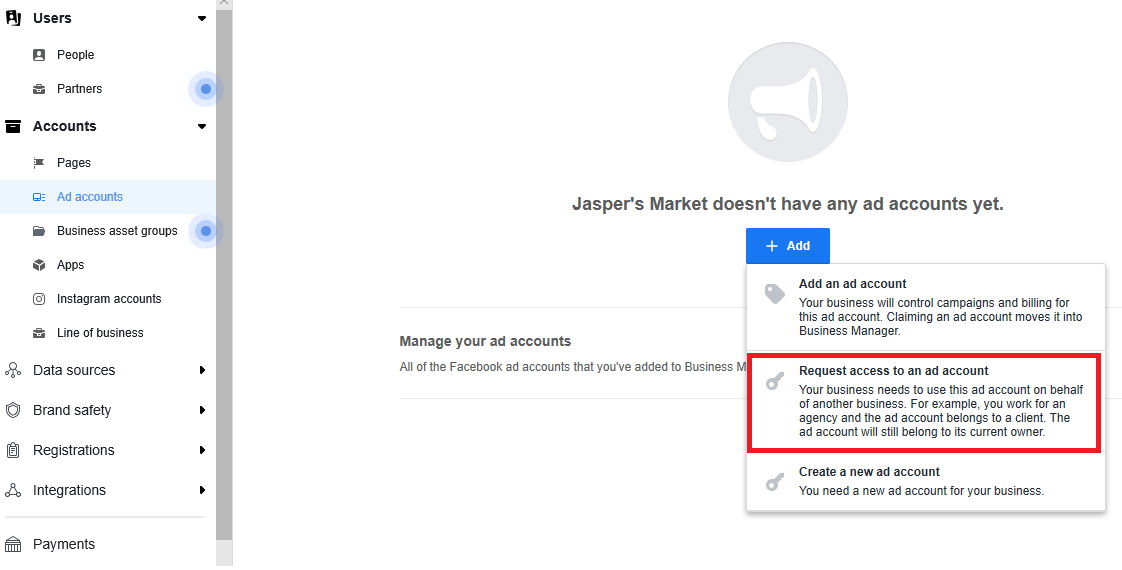
与请求访问页面类似,代理商会以相同的方式请求访问 Facebook 广告帐户。在“广告帐户”下,单击“添加”和“请求访问广告帐户”。输入您需要访问的客户广告帐户的 ID。
我们商务管理平台只能创建一个广告账户,这个广告账户创建的上限是一个。
4. 绑定Instagram专业账户
要将 Instagram 帐户添加到商务管理平台:
- 前往业务设置。
- 点击帐户。
- 点击 Instagram 帐户。
- 点击蓝色的添加按钮。
- 点击绑定你的 Instagram 帐户。
- 输入 Instagram 帐号和密码。注意:我们可能会向与该帐户关联的邮箱或手机号发送验证码,以验证您的身份。

5. 将用户添加到您的商务管理平台账户
对于企业而言,最关键的步骤之一是了解如何将人员添加到您的商务管理平台帐户。这可以保证在一个账户因违规操作被操作后,仍有其他人员可以进入该账户进行操作广告或进行申诉等;另外多个账户在同一账户也可以使得对同一公司下的不同人员进行权责分配管理。
关于设置,首先在您的业务设置中,在“人员”下,单击“添加”。
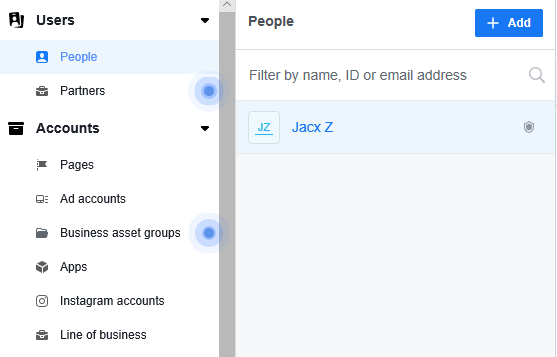
输入您要与之共享访问权限的人员的电子邮件地址。您还可以选择为他们分配业务角色——无论您是想授予他们管理员访问权限还是将他们限制为员工访问权限。
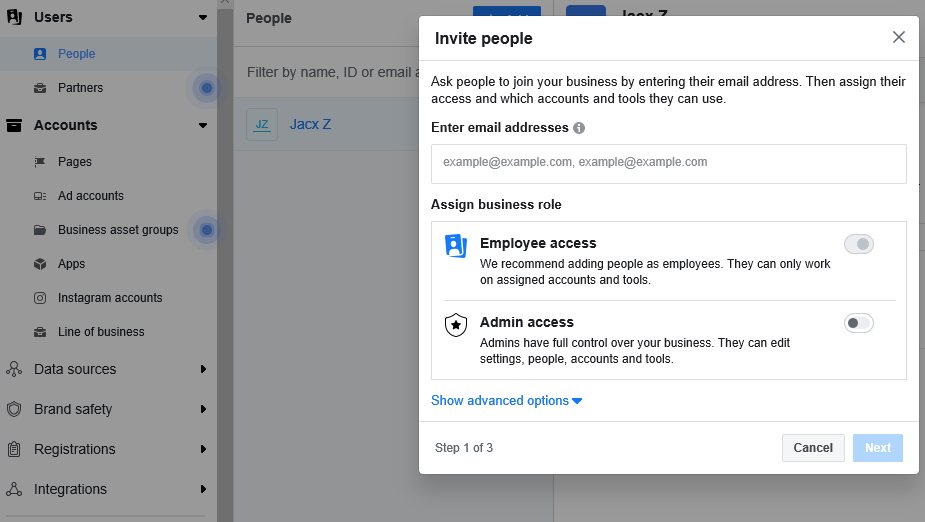
当您授予某人员工访问权限时,您可以选择他们有权访问哪些帐户和工具。因此,它非常适合必须将帐户、任务和项目委派给不同团队成员的机构。这样,他们就可以更好地管理客户帐户。
接着点击下一步,后将对应的权限“公共主页”,“应用”,“像素”等资产权限进一步划分给对应人员。

如果您与广告代理机构合作,则需要将他们添加为“合作伙伴”。在您的业务设置中,转到“合作伙伴”并添加一个合作伙伴以共享您的业务资产。
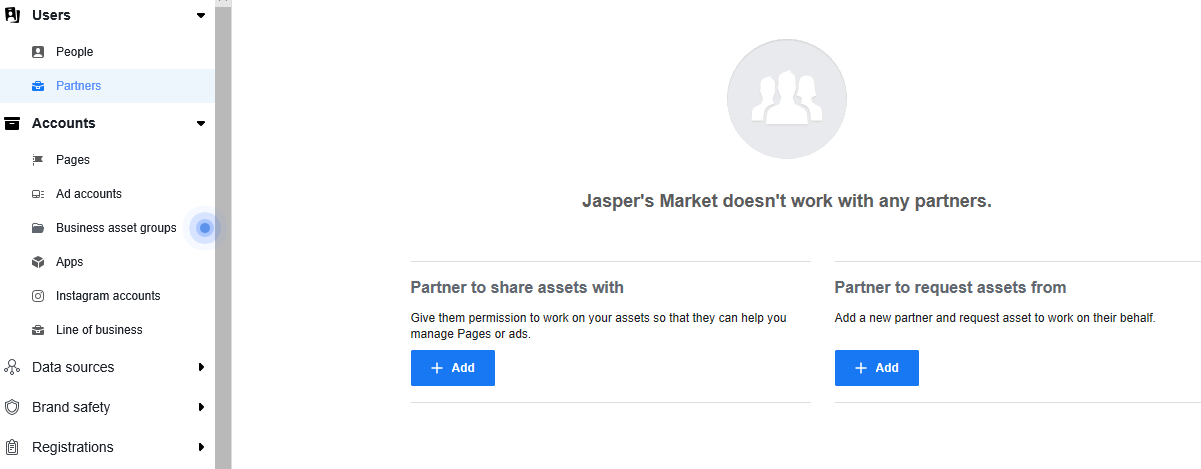
在您仍然拥有所有权下,他们也能够访问帐户资产。同时他们可以更改设置、添加/删除人员、添加/删除帐户、决定谁有权访问以及访问什么级别等等。
另外对于个人企业而言,两个BM之间的相互授权可以使得,即使在单个BM访问受限/被禁的情况下,另外一个BM仍然可以访问绑定的对应资产,增加一重安全保障。
关于跨境电商的Facebook 商务管理平台进阶设置
完成设置后,您可以使用 Facebook 商务管理平台来跟踪您所有主页和广告的表现。如果您是代理机构,还可以跟踪您客户的主页和广告。
然后左侧三条杠所有工具,这里还有一个非常有用的工具,就是账户内容品质,我们可以通过查看这个账户内容品质,看到我们所有资产的它的健康状况,没有违规,可以通过这个去查看。
除了这些,您还可以通过以下方式充分利用 Facebook 商务管理平台:
1. 提高您的账户安全
Facebook 商务管理平台让您可以为您的企业资产增加一层额外的保护,这是最大的优势之一。您可以选择在“安全中心”下的业务设置中为您的帐户设置双因素身份验证。
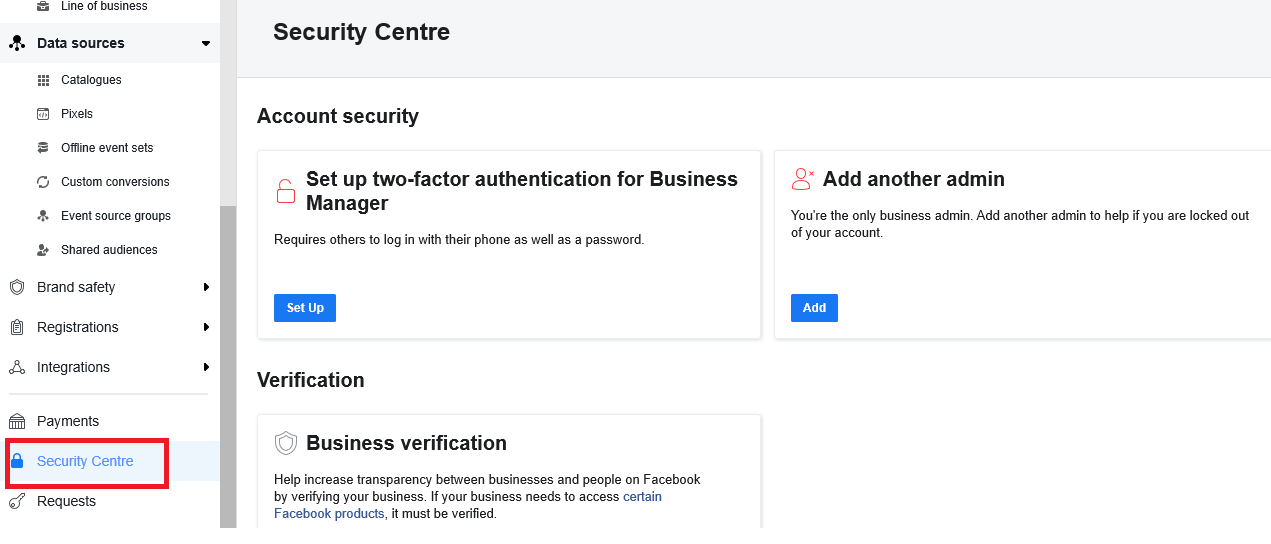
2. 设置 Facebook 像素
要有效地收集信息以用于您的Facebook 营销策略和广告活动,请确保您立即设置 Facebook Pixels。在您的业务设置中,转到“数据源”并找到“像素”。
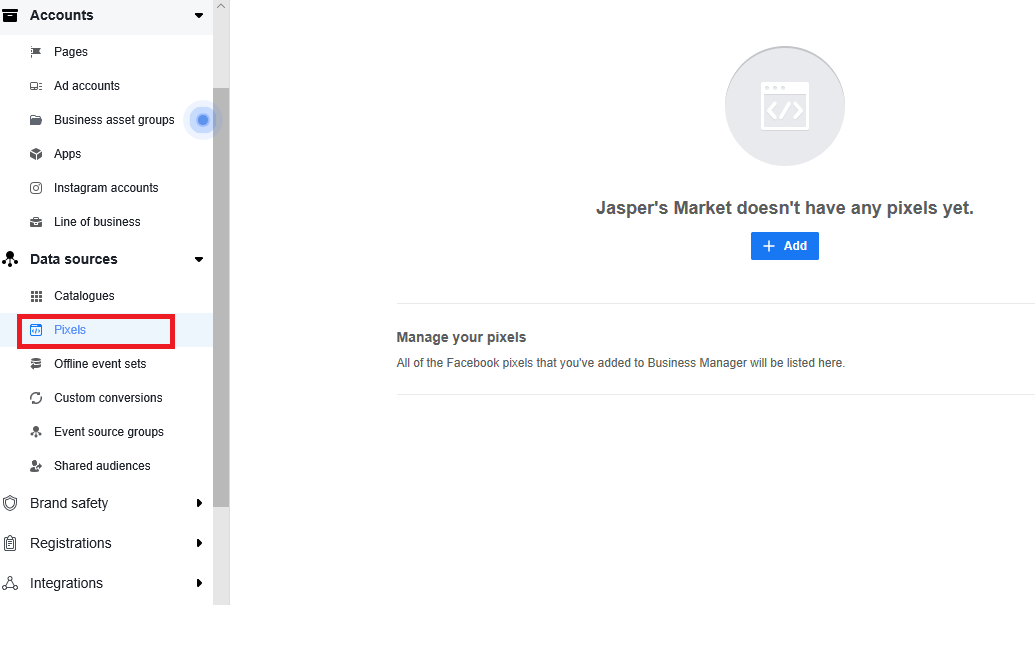
您只需在此处为您的 Pixel 命名,但您也可以选择添加您的网站 URL 以发现简单的设置选项。选择“立即设置 Pixel”并按照我们的Facebook 广告指南中的安装说明进行操作。
3. 使用商务管理平台设置位置
如果您的公司在多个地点设有分支机构,建立这些地点将让客户通过搜索引擎找到最相关的商店页面。为了做到这一点,请单击页面顶部的“业务管理器”按钮,然后选择“资产”下的“商店位置”。如果以后您需要添加更多地点,”资产” 部分也将为您提供添加目录、受众和品牌媒体的选项。
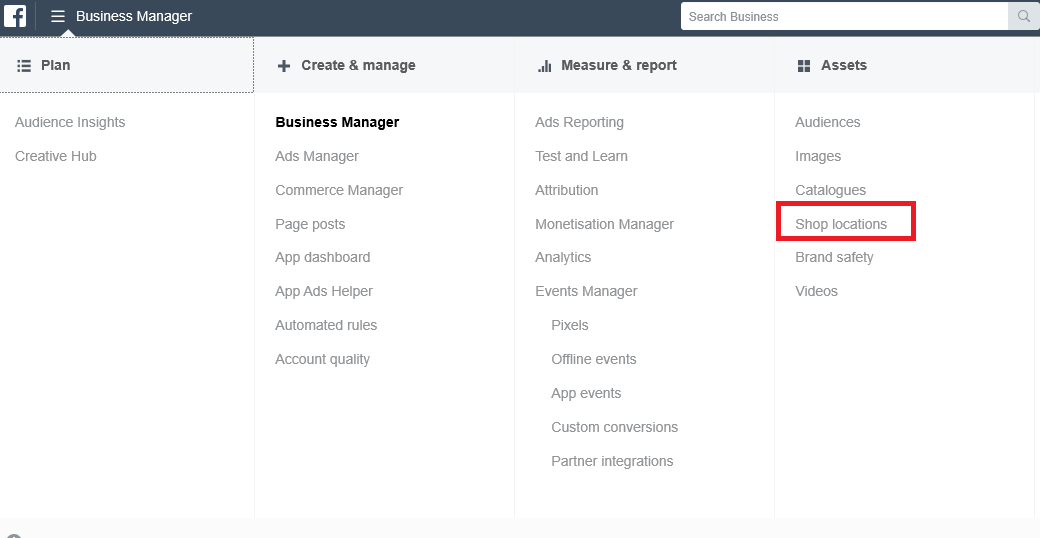
单击“添加商店”,然后选择“手动添加”以填写有关您商店的必要详细信息。
4.网域验证
什么是 Facebook 网域验证?
域验证为您提供了一种在Business Manager 中声明对网站的所有权的方法。这种所有权允许您控制您的链接和其他内容的编辑权限,以防止被他人滥用您的网域,并防止不良行为者传播错误信息。
如何在 Shopify 中添加 HTML Facebook 域验证
第 1 步:使用元标记验证方法
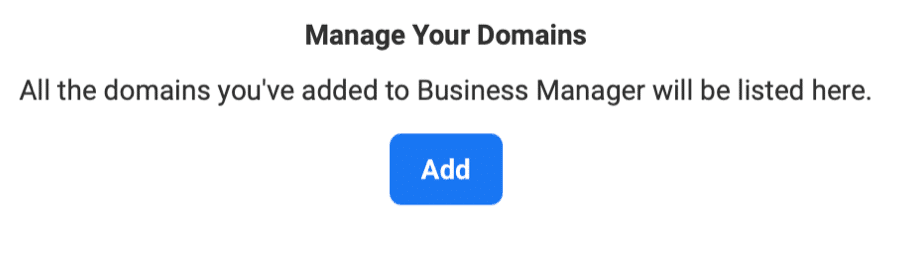
您需要前往 Facebook 商务管理平台,然后前往商务设置 > 品牌安全 > 域名 > 然后添加
您需要添加要验证的 URL
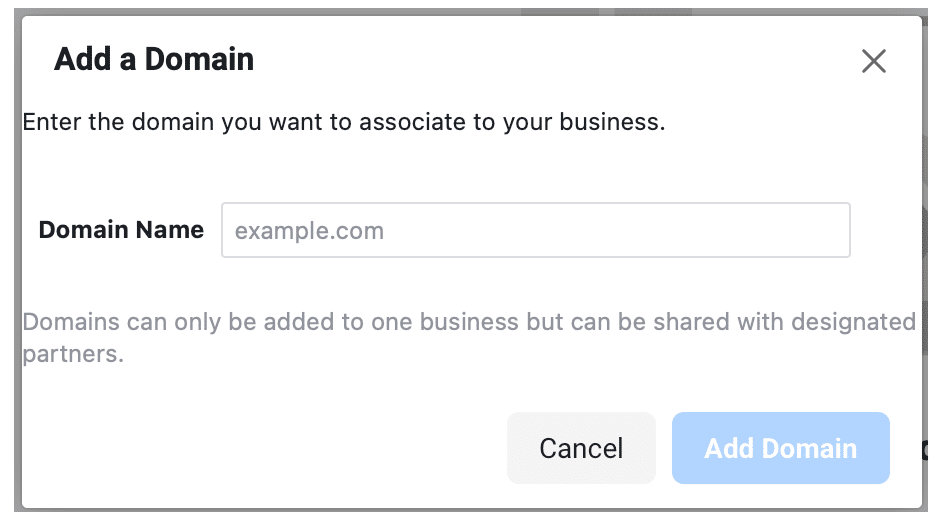
您需要输入您的域名,然后您将看到 3 个选项
输入需要验证的完整 URL
DNS – 将 DNS TXT 记录添加到您的域名托管服务商以证明您拥有该域。
HTML 文件上传 – 将 HTML 验证文件上传到您的网站。
选用在你的HTML源代码中添加Meta标签 – 将包含验证码的meta-tag设置到您网站首页的<head>部分。如果选择此项,我们建议选用此选项,因为 Facebook 可能会在您的网站上进行检查。
第 2 步:将完整的元标记复制到剪贴板
突出显示第三方站点上的完整元标记,然后将其复制到剪贴板。你可以看一下这个例子**:**
<meta name=”facebook-domain-verification” content=“xxxxxxxxxxxxxxxxxxxxxxxxxxxxxxxxxxx” />
第 3 步:转到主题
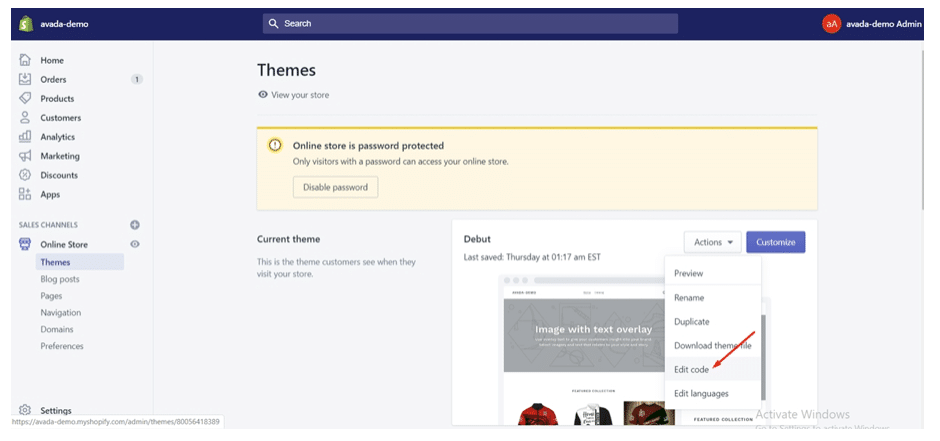
在您的 Shopify 后台,转到在线商店部分,然后单击主题。
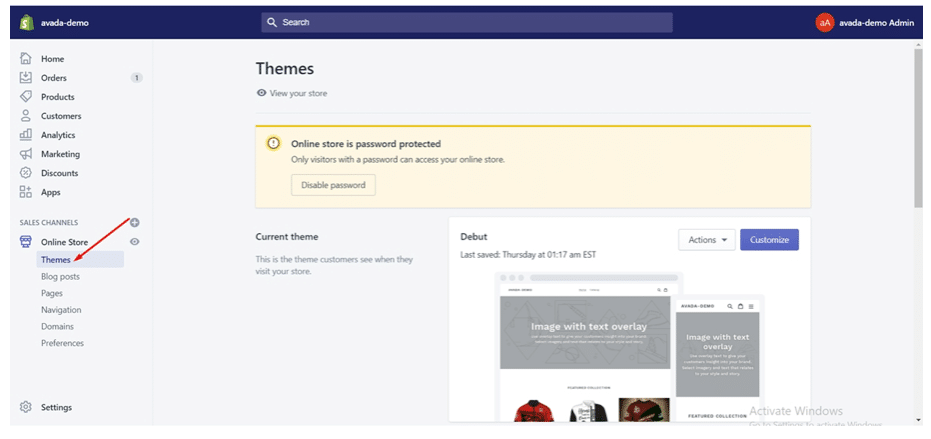
第四步:点击编辑代码
确定您要调整的主题,点击Actions,然后点击Edit code。
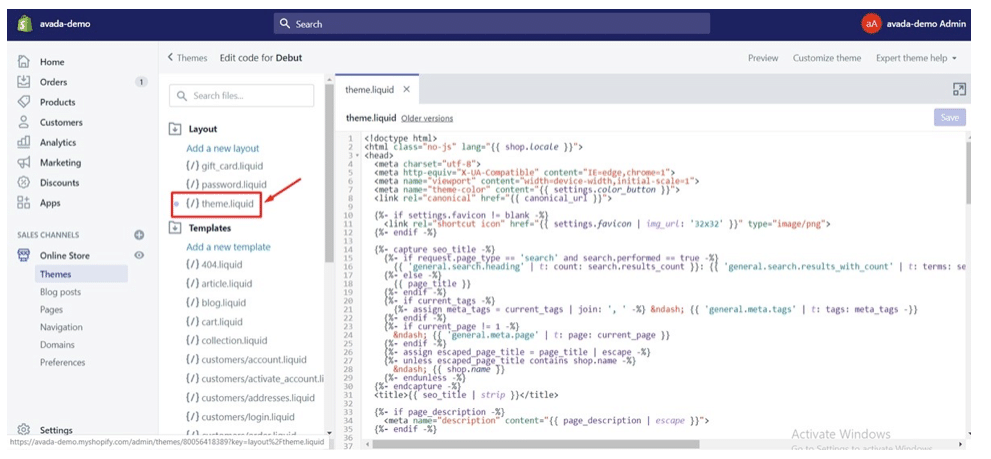
第五步:点击theme.liquid
<header> 在您的 theme.liquid 文件中。在布局部分,点击 theme.liquid 以在在线代码编辑器中打开文件。
第 6 步:粘贴您复制的元标记
将您复制的元标记粘贴到开始 <head> 标记正下方或第一个 <body> 标记之前的空行中。
第 7 步:点击保存即完成了网域验证


