


在企业线上沟通场景里,一款专业的企业邮箱能极大提升沟通效率、塑造专业形象。ZOHO 企业邮箱不仅功能丰富,而且性价比超高,还为大家提供了免费版本,不管是创业小团队还是成熟企业,都能找到合适的方案。接下来,就跟着这份超详细的图文教程,一步步完成 ZOHO 免费企业邮箱的申请和设置吧。
一、注册 ZOHO 账户
首先,在浏览器中输入链接:https://www.zoho.com/mail/ 并打开。因为我们的目标是申请域名邮箱,所以在页面上要选择 “Business Email”;选好填写对应的名字,可以填你的姓名、公司名称或者网站名称,“Name” 这里,以后还能修改;对应的联系email(联系邮箱建议选用gmail或outlook等海外邮箱),全部填好后,勾选同意协议,密码后点击 “SIGN UP FOR FREE” 按钮。注册信息提交后,ZOHO 会往你刚才填的注册邮箱里发一封邮件(可能会在垃圾邮箱中,请注意复核),里面有个 OTP 码。把这个 OTP 码复制下来,粘贴到 “Enter OTP” 的文本框里,完成账户验证,这样 ZOHO 邮箱账户就注册好了。

点击之后,会跳转到套餐选择页面。在这个页面上,能看到 ZOHO 提供了多种域名邮箱服务套餐。付费套餐里,每月每用户 1 美金的 Mail Lite 套餐就挺实用,它默认有 5GB 的存储空间,基本能满足日常办公收发邮件的需求。要是之后觉得容量不够用,还能随时升级到 10GB;或者加钱升级到每月 4 美金的版本,这样不仅能把邮件附件大小上限提升到 1GB,还能享受定制化的邮件备份策略。(一般前期实在要付费的话,每用户每月1美金的服务就足够使用了,对于初创企业而言)

把页面往下拉,能找到Free Plan免费版的 “Try Now”。免费版虽然有一些限制,但对于需求不高的用户来说也足够了。比如它的邮件附件最大只能 25MB,而且没办法使用 IMAP、POP 这些协议,只能通过网页版或者 ZOHO 的手机客户端来收发邮件。不过,免费版允许创建 5 个用户账号。

至于该选免费版还是付费版,可以参考这两个关键因素:一是团队需要的用户账号数量,二是对 IMAP 和 POP 功能有没有需求。要是用户数量在 5 个以内,而且不需要 IMAP 和 POP 功能,免费版完全能胜任;要是用户数量超过 5 个,或者必须用到 IMAP 和 POP 功能,那就得选择付费版了。
另外,付费版还有个很实用的邮箱别名服务,买 1 个邮箱用户,就能给它创建 30 个邮箱别名,这些别名都能正常收发邮件。邮箱别名就像,假如你的主邮箱是 abc@dgxmarketing.com,邮箱别名可以取 support@dgxmarketing.com;这样发到 support@dgxmarketing.com,abc@dgxmarketing.com也可收到
确定好版本后,继续注册流程。
二、绑定域名到 ZOHO 邮箱
注册完成后,会进入到域名邮箱设置页面,在页面左边能看到一整套的设置流程。首先要做的,就是把企业的域名添加到 ZOHO 邮箱里。注册域名的话,推荐 NameCheap 这个平台,它价格比较亲民,管理起来也方便,相比之下,在 ZOHO 直接购买域名的成本会高一些。
等域名注册成功后,回到 ZOHO 邮箱设置页面,点击 “Add now” 按钮。这时候会弹出一个窗口,让你填写域名、网站名称以及所属行业,填完后点击 “Add Now”。

域名添加成功后,付费版和免费版的后续操作就不太一样了。付费版会先跳到付款页面,付完款才进入域名所有权验证环节;免费版则直接进入域名所有权验证流程。如果注册的是免费版,下面的付款流程教程可以直接跳过。

三、ZOHO 邮箱付款(仅付费版需要)
进入付款页面后,要完成下面这三步操作:
- 选择用户数量:在 “No. of User” 这一栏,填上你实际需要的用户账号数量,“Add-ons” 这一项先不用管,填好数量后,点击页面底部的 “Continue” 按钮。
- 确认订单:检查一遍订单信息,确保没什么问题后,进入下一步付款页面。
- 选择支付方式并完成支付:在付款页面如实填写 “Billing Details” 相关信息,支付方式可以选择信用卡或者 PayPal。完成支付后,就会回到域名所有权验证的流程。
四、域名所有权验证
ZOHO 邮箱一般是通过在域名解析记录里添加 TXT 记录来验证域名所有权的,当然,也可以选择添加 CNAME 记录,或者把验证文件上传到网站根目录,不过还是推荐添加 TXT 记录这种方法。

假设你用的是 Godaddy 作为 DNS 服务,那就登录 Godaddy 的 DNS 账户。添加一条新的 TXT 记录,在 Godaddy中,填写 ZOHO 提供的 TXT Name(通常就是 @);
“TTL” 选择默认的自动选项就行;填写 ZOHO 提供的 TXT Value。填好这些信息后,点击保存,然后再回到 ZOHO 后台,点击 “Verify TXT Record” 进行验证。

虽然 ZOHO 提示说解析生效可能需要 30 分钟到 1 天的时间。
验证通过后,会提示你创建邮箱账户,在 “Username” 这里输入你想要的域名前缀,填好后点击 “Create”,这样第一个域名邮箱账户就创建好了。不过这时候还不能正常收发邮件,接着点击页面底部的 “Proceed to Setup Groups”,继续后面的设置。
五、MX、SPF、DKIM 解析记录添加
进入 “DNS Mapping” 页面,接下来要依次添加 MX 记录、SPF 记录和 DKIM 记录。
先添加 MX 记录,按照 ZOHO 的提示,登录 DNS 账户。
如果之前有 MX 记录,得先删掉,然后再添加新的。
添加的时候,“类型” 选 MX,“名称” 填 @,“邮件服务器” 填 ZOHO 提供的 Address,“优先级” 填 ZOHO 提供的 Priority,一条一条按顺序添加就行。
SPF 记录和 DKIM 记录的添加方法和 MX 记录差不多,都是按照 ZOHO 给的信息,对应填到域名解析记录里。
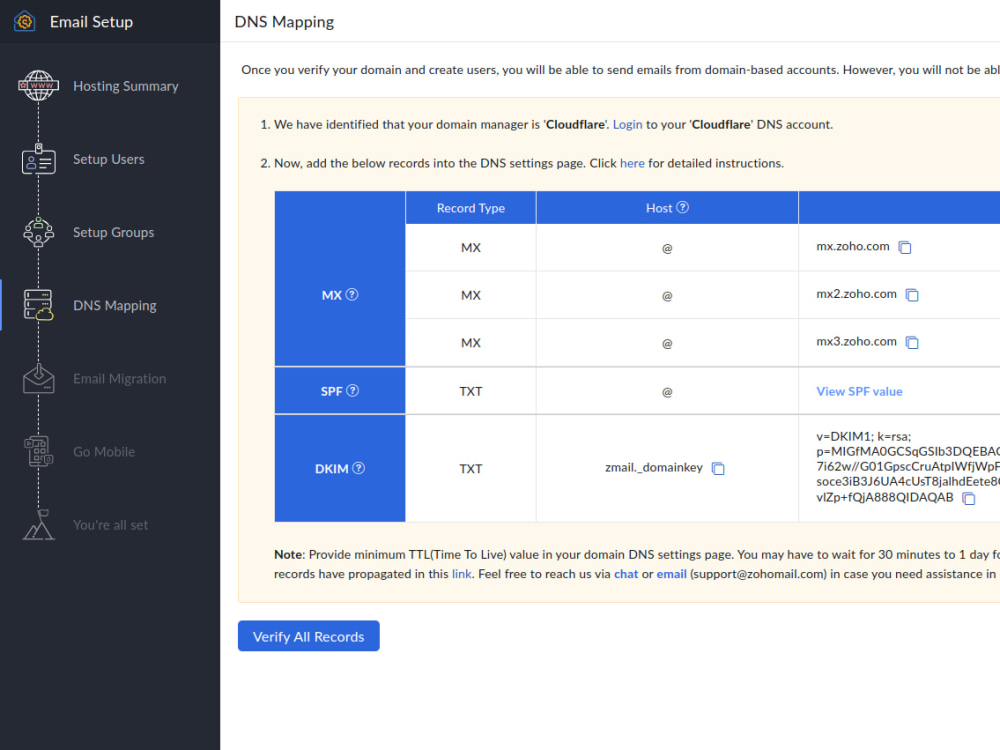

等这些记录都添加完,检查一遍确认没问题后,点击 “Verify”。要是你没有迁移邮箱数据的需求,比如是新注册的邮箱账户,这一步可以直接跳过。之后会提示你下载 ZOHO 邮件客户端,下载完成后,邮箱的基本设置就都完成了。
六、ZOHO 邮箱其他实用设置
- 修改邮箱后台语言:国际版 ZOHO 邮箱的后台默认是英文界面,要是你用着不方便,可以改成中文。打开链接:https://accounts.zoho.com/home#profile/personal ,点击右上角的 “Edit” 按钮,在里面把语言切换成中文就可以了。
- 修改邮箱和账户的登录密码:打开这个链接:https://accounts.zoho.com/home#security/security_pwd ,按照页面提示就能修改密码。
- 添加新的邮箱地址:如果你用的是付费版,想添加新的邮箱地址,可以通过这个链接:https://mailadmin.zoho.com/cpanel/home.do#users/add 来操作。
- 付费版 POP、SMTP、IMAP 配置说明:要是你需要了解付费版的 POP、SMTP、IMAP 配置信息,可以查看链接:https://mailadmin.zoho.com/cpanel/home.do#mailSettings/toolsAndConfiguration/configurations ,里面有详细说明。
按照上面的步骤一步步操作,相信你很快就能拥有并熟练使用 ZOHO 企业邮箱啦!


