


Shopify注册流程
第1步 开始注册
要开始使用Shopify,首先打开浏览器并访问其官方网站。Shopify是一个充满活力且富有创造力的平台,提供了所有必要的工具和资源,帮助您轻松开展电商业务。
接着,通过提供的Shopify中文后台账户注册入口,您将进入如下图所示的Shopify账户注册页面。
第2步 开始免费试用
页面跳转到所示页面后,正式进入到Shopify账户注册流程中。
第3步 选择最符合的情况

接下来,Shopify会询问您一些与业务和目标相关的问题。
如果您是新手卖家,建议选择“我刚开始着手准备”,或选择“跳过”直接进入下一步。您还可以直接点击“下一步”按钮,继续进行Shopify账户的注册流程。
若您之前已经使用了其他建站平台,并且已经开始在线或线下销售,您可以选择“我正在进行在线或当面销售”。接下来,您将看到一个页面,供您选择之前使用的建站平台,如WooCommerce或BigCommerce等。Shopify将帮助您迁移部分现有数据至新的Shopify平台。

(以下内容将以选择“我刚开始着手准备”为例进行详细说明。)
第4步 选择销售渠道
选择“我刚开始着手准备”后,下一步页面将询问您打算在哪里进行销售。页面默认选中的“在线商店”即是我们常说的“独立站”。这个选项是必须勾选的,勾选后,您可以直接点击“下一步”按钮继续。至于其他选项,您可以根据自己的需求选择勾选或不勾选,这对Shopify账户的功能没有任何影响。

第5步 选择销售物品
下来Shopify会继续询问后续需要网上销售的产品,一般就是选“我自己购买或制作的产品”即可,也可以根据自己的需要选择其他选项,选项的设置不影响后面的店铺设置和操作。

第6步 设置Shopify商店归属地

第7步 绑定邮箱及密码设置

输入用于Shopify账户登录的邮箱和密码,最好是您常用的邮箱,如Gmail、Outlook或域名邮箱(不建议使用QQ或163邮箱)。Shopify会通过该邮箱发送重要通知,如新订单或侵权行为警告。该邮箱地址可随时修改,客户无法看到。

账户创建成功后,您将进入Shopify后台。建议将Shopify后台的网址收藏到浏览器书签栏,方便日后访问。

下面我们会结合1美元月租活动,简单说下关于账户激活相关操作。
为什么现在账户激活?因为有一些朋友因为IP变动、上网工具的问题,可能会导致绑卡失败,从而导致Shopify后台被封。所以,你刚刚注册好并进入了后台,继续使用相同网络的时候,绑卡的成功几率更大,从而减少店铺后续被封禁的可能性。
Shopify账户激活
第0步 更改账户语言(可选)
注册完成后,您可以根据建站导览逐步完善信息。如不习惯英文,可在账户设置中修改首选语言。Shopify提供多种语言选择,后台语言和前台语言无关。因此,即使后台是中文,前台仍可设置为其他语言。要修改后台语言,点击后台右上角您的名字,然后在下拉选项中选择“您的账户”。接着,找到首选语言设置,选择您需要的语言。

再往下,可以看到首选语言,这个就是你的网站后台的语言,默认的是“简体中文”,你可以按照你自己的需求,将网站后台修改成英语,或者其他语种。

第1步 选择Shopify套餐
Shopify提供3天免费试用。如果看到月租1美元的活动,请及时参与,因为该活动可能随时结束
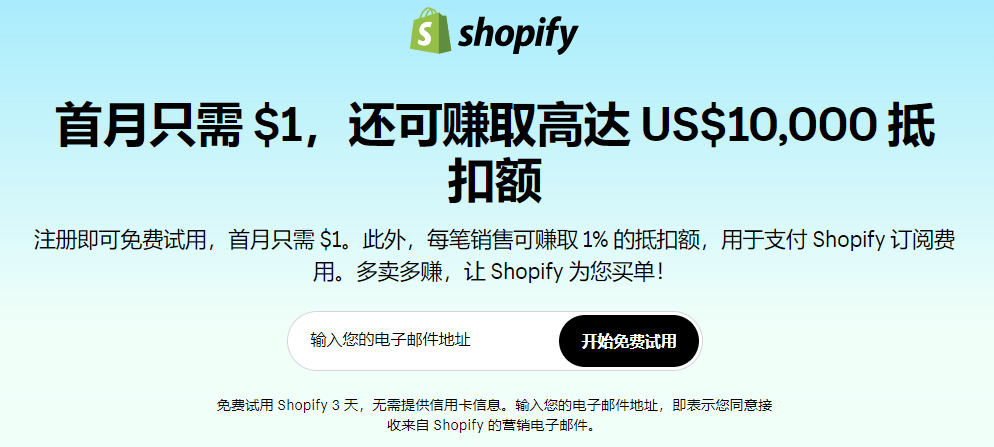
在试用期结束前,您需选择一个月度套餐:基础版20美元、标准版49美元、高级版299美元或Plus版2300美元(具体费用以Shopify后台为准)。建议新手选择1美元的基础版,仅前3个月月租为1美元(活动可能随着shopify的官方设置而变动)。这项活动通过降低试用成本,帮助新手快速熟悉Shopify,减少运营成本,非常适合处于学习探索期的新手。
在页面的搜索栏下方点击【选择套餐】,或通过后台左下方的【设置】—【套餐】—【选择套餐】进行选择。

对于大部分卖家,每月20美元的基础套餐已足够使用。套餐可随时调整,Shopify会根据“多退少补”原则计算需要支付或退还的费用(退还金额用于抵扣后期费用)。

第2步 选择Shopify套餐账单周期
您可以选择按月或按年付费。一次性购买时间越长,省钱越多。如一次性购买1年Basic套餐,次日想升级,只需补差价。Shopify会自动计算差价。

第3步 选择Shopify付款方式
选择账单周期后,需选择付款方式。目前,Shopify支持使用信用卡(需带有VISA、MasterCard等标志的多币种信用卡)或PayPal支付月租。选择其中一种即可。
使用信用卡支付Shopify月租
这里再次强调一下,提交信用卡信息之前,务必确认你关闭了一切梯子工具,以防止账户被封,产生不必要的麻烦
这里我先选择使用信用卡作为示范,后续也有对应的Paypal绑定流程;
点击信用卡选项后,会要求提交信用卡信息;如实填写,中文,英文,拼音都可以。这个信息只是Shopify在扣款的时候会用到,客户不会看到你所提交的地址信息。

成功绑定信用卡后,通过信用卡支付Shopify套餐。点击“订阅”按钮,接着点击“开启套餐”按钮,页面自动刷新,直到跳转至后台首页并弹窗提示“恭喜!您已成功订阅”,这表明您的Shopify账户已成功激活。
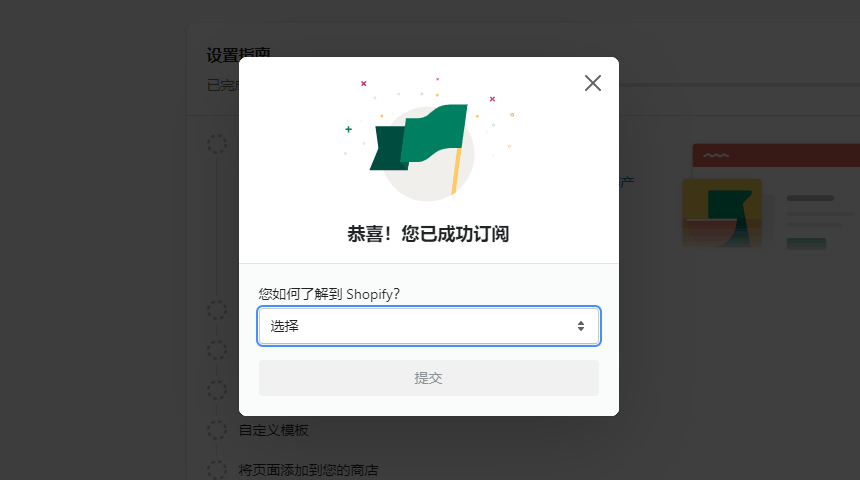
在账户激活操作期间,Shopify会先尝试从你的信用卡中扣掉1美金,然后再返还1美金,来验证你提交的信用卡是否是可以正常扣款的。如果无法正常扣款,那么你的Shopify也无法激活。
如果你没有信用卡,也可以使用 PayPal 绑定你的储蓄卡的方式来支付月租,激活Shopify账户。
使用PayPal支付Shopify月租
如果您想使用PayPal支付Shopify费用,请在“付款方式”中选择PayPal,然后点击“用PayPal付款”按钮。之后,系统会在新页面中跳转到PayPal的登录页面,您需要输入PayPal的账户邮箱和密码。

登录后,PayPal会询问您选择哪张卡来支付月租。如果您未绑定银行卡,可以点击下方的“添加信用卡或借记卡”按钮,将国内使用的银行卡绑定到PayPal,然后点击“继续”即可。

点击“同意并继续”后,页面会自动跳转回Shopify后台,显示绑定PayPal成功的提示。此时,PayPal仅用于支付月租。
填写地址后,点击“订阅”按钮,Shopify会根据您的选择完成套餐的开通。此时,您在网站后台的页面顶部和底部将不再显示“选择一个套餐”的按钮。至此,您已完成Shopify套餐的选择和费用支付。

第4步 验证注册邮箱地址
完成上述步骤后,您将在注册邮箱中收到Shopify发送的验证邮件。点击邮件中的“确认电子邮件”按钮,完成邮箱和Shopify账户的验证。

下载安装Shopify手机客户端(可选)
苹果用户可以直接在App Store下载Shopify应用程序。
Shopify注册检查清单回顾
- 完成Shopify账户注册
- 切换 Shopify 后台语言(可选)
- 选择套餐完成账户激活
- 验证 Shopify 账户注册邮箱地址
- 下载 Shopify手机客户端,接收订单数据(可选)
Shopify注册常见问题
认知类
1.个人是否可以注册Shopify,需要注册公司吗?
个人可以直接注册并激活Shopify账户,无需注册公司。您只需准备一台可以上网的电脑或手机,以及一个Gmail、Outlook或企业邮箱账号即可。在注册流程中,没有环节会要求提交公司资料,未来也不会需要提交(至少目前为止)。但要顺利开展独立站业务,注册PayPal收款账户和信用卡收款通道是必要的,这些服务可能需要提交营业执照。
2.一个人注册多个Shopify账户吗?会关联封号吗?
一个人可以使用相同的信息(如邮箱、地址、电脑、IP地址、信用卡等)注册多个Shopify账户,不会因所谓的关联而导致封号。如果您使用同一个邮箱注册多个Shopify账户,Shopify可以帮助您将这些账户关联起来,这样您可以在Shopify后台自由切换各个账户,而不需要打开多个浏览器或页面来登录不同的后台进行管理。
3.注册账号后被封是什么原因导致的?被封后如何处理?
Shopify店铺在正常运营过程中,常见的被封原因包括:
- 在新账号注册成功后,使用“梯子”绑定信用卡缴纳Shopify月租时,由于信用卡信息与注册IP不一致触发风控,导致账号被封。例如,使用“梯子”将电脑IP设置为日本或其他国家,而信用卡发卡行为中国大陆,Shopify可能会判定此为高风险用户,存在“盗卡”或“欺诈”行为,从而封号。
- 销售仿品、侵权产品或抄袭他人网站内容等。在收到Shopify的多次警告邮件后,若无视这些警告,可能会被封号。因此,请注意查看Shopify店铺注册邮箱的邮件,并根据提示自查店铺,与Shopify积极沟通。
- 销售违反Shopify服务条款的产品或服务。
如果因上述原因导致账户被封,您可以联系Shopify客服进行申诉。申诉时请如实陈述。如果是新账号被封,可以直接注册新账户,但要注意避免再次违规。如果是老账号被封,建议尽力申诉,以减少麻烦。
设置类
1.如何修改Shopify套餐支付方式
Shopify支持使用PayPal或信用卡支付月租。您可以在后台随时切换支付方式。若您之前使用信用卡支付月租,现在想使用PayPal支付,在对应“设置”,“套餐”界面选择更新

请点击网站后台左下角的“设置”按钮,然后点击“账单”设置。在“账单”页面的“支付方式”一栏,找到当前的主要支付方式(例如Mastercard信用卡),点击PayPal一栏右侧的“…”选项,然后在弹窗中点击“设为主要方式”,即可切换到PayPal支付。如果您想更换信用卡号或PayPal账户,点击“替换”选项,然后提交新的信息即可。

2.如何升级或者降级Shopify套餐
如果您之前选择的是20美元每月的套餐,可以随时升级或降级。在Shopify后台,左下角点击“设置”,然后选择“套餐和权限”。在此页面,点击“升级套餐”按钮,可以将账户从20美元每月的“Basic Shopify”套餐升级到49美元每月的“Shopify”套餐。您也可以将店铺从49美元套餐降级到20美元套餐。


更多关于Shopify套餐和账单设置,详见:


