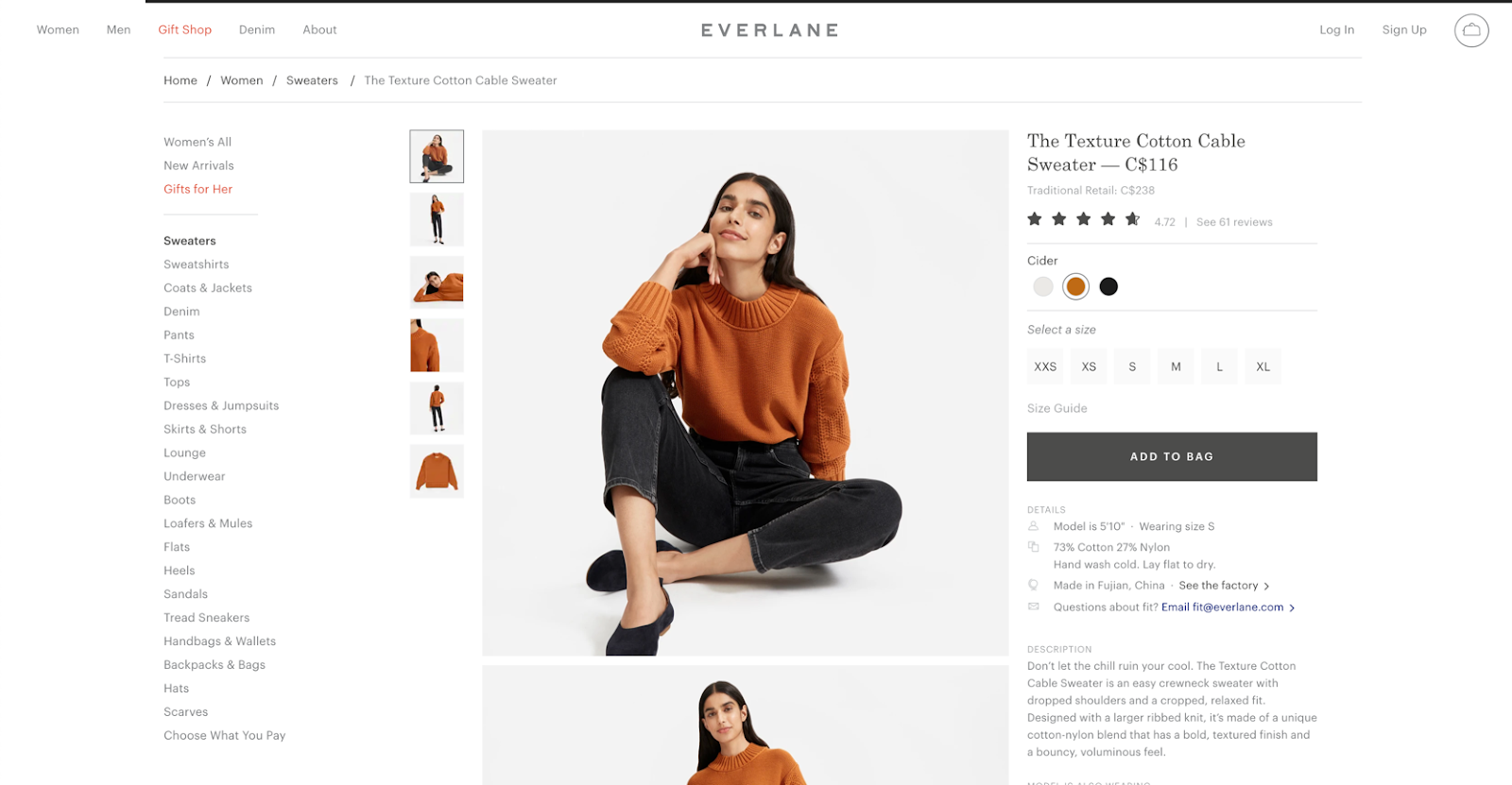
深度剖析 Shopify产品设置——标题、描述与搜索引擎页面 SEO
在 Shopify 独立站运营中,产品标题、描述及搜索引擎页面的 SEO 设置,对店铺的流量和销售起着关键作用。本文将详细介绍这些内容的设置方法和要点。 一、Shopify 产品标题的设置 (一)关键词布局策略 Shopify 产品标题的撰写对

在 Shopify 独立站运营中,产品标题、描述及搜索引擎页面的 SEO 设置,对店铺的流量和销售起着关键作用。本文将详细介绍这些内容的设置方法和要点。 一、Shopify 产品标题的设置 (一)关键词布局策略 Shopify 产品标题的撰写对
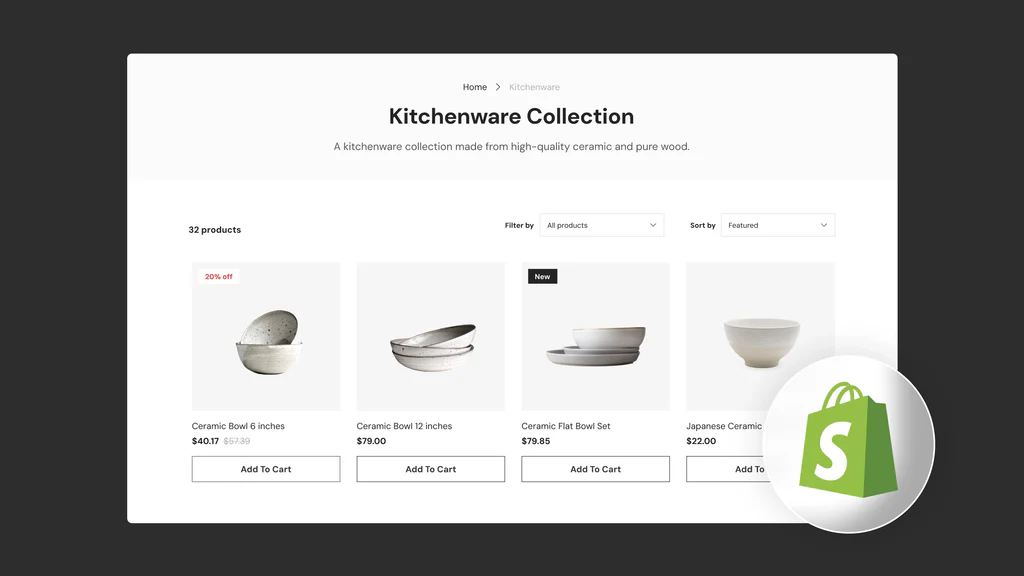
在 Shopify 独立站的运营中,产品系列 Collection 起着举足轻重的作用。它不仅影响着用户的购物体验,还与店铺的销售业绩和品牌形象紧密相连。接下来,让我们深入了解这个Shoipy 网站的Collection创建与设置。 一、Shopify 独立站 Collection 基础认知

在深入探索 Shopify 平台的过程中,完成网站上线前的各项设置是至关重要的一步。今天,我们就来详细讲解 Shopify 商店通用的设置,涵盖地址、邮箱、货币单位、时区等关键内容,助你打造一个专业且符合业务需求的在线商店。 前期准备与入口说明 我们要设置的 “通用” 页面。完成这部分设置后,后续还会有
在企业线上沟通场景里,一款专业的企业邮箱能极大提升沟通效率、塑造专业形象。ZOHO 企业邮箱不仅功能丰富,而且性价比超高,还为大家提供了免费版本,不管是创业小团队还是成熟企业,都能找到合适的方案。接下来,就跟着这份超详细的图文教程,一步步完成 ZOHO 免费企业邮箱的申请和设置吧。 一、注册 ZOHO 账户 首先,在浏览器中输入链接:https://www.zoho.com/mail/ 并打开。因为我们的目标是申请域名邮箱,所以在页面上要选择 “Business

在当下的数字商业世界,独立站已然成为众多商家拓展海外市场的关键利器,而域名则是独立站的 “线上门牌号”,其重要性不言而喻。它不仅影响着客户对品牌的第一印象,还在搜索引擎优化(SEO)等方面发挥着关键作用。今天,就带大家深入了解 Shopify 独立站域名设置的相关要点。 域名如同独立站的 “名字”,和品牌、商标紧密相连。在选择时固然要认真对待,但也不必过度纠结。希望大家都能选到合适的域名,为自己的 Shopify 独立站发展打下坚实基础! 一、域名注册的基本要素
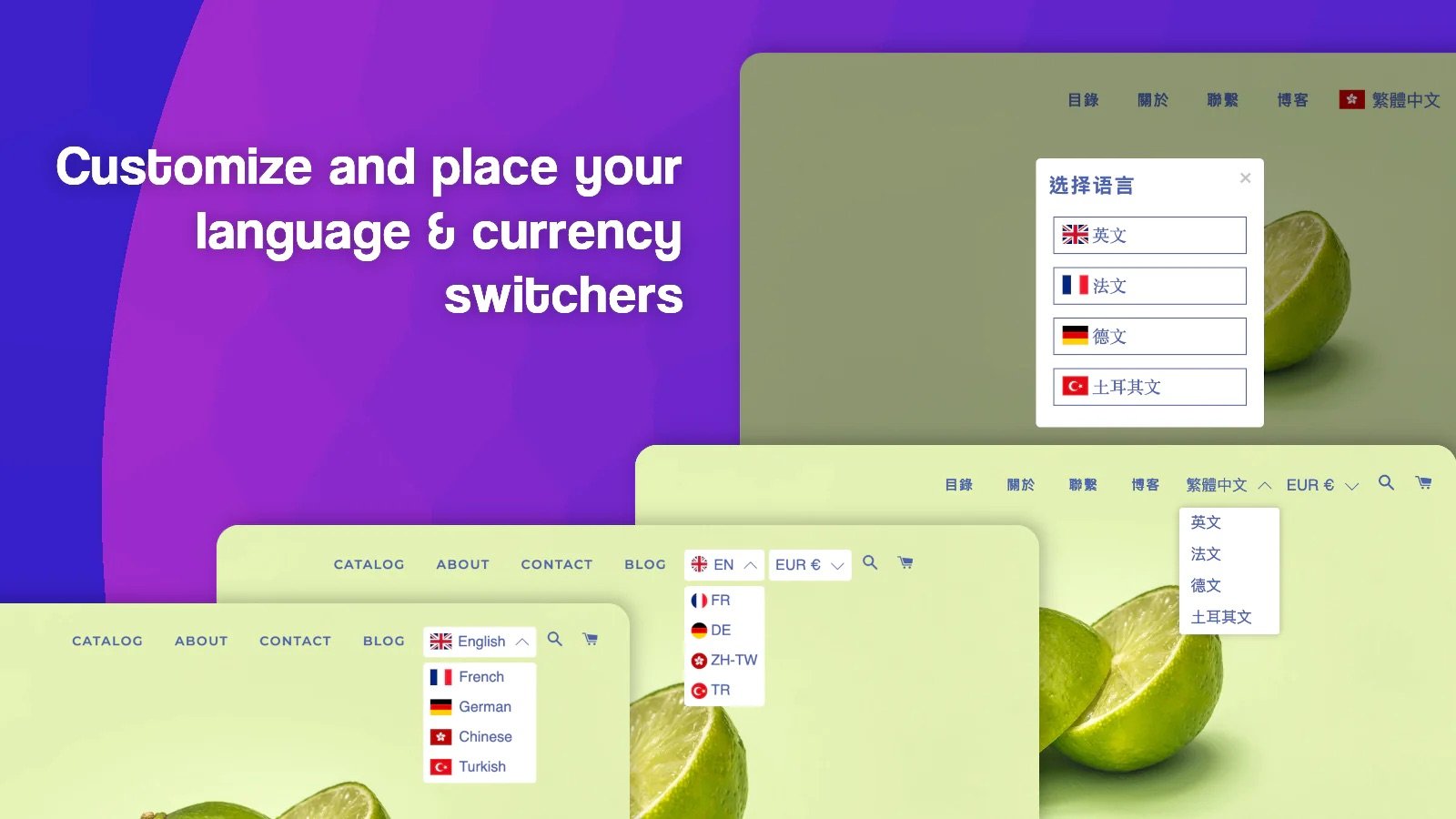
在搭建 Shopify 独立站时,语言设置可是个关键环节,它直接关系到你与客户之间的沟通效果。这篇文章就为大家详细讲讲,如何设置独立站的语言,让你的店铺轻松走向全球市场! 一、站点语言设置 注册好邮箱进入店铺后台后,就可以着手设置站点语言啦,具体步骤如下: 1.添加语言或插件:点击左下角的【Settings】(设置),接着点击【Add a language】(添加语言);也可以选择点击【Install】(安装)翻译插件,比如 “Shopify Translate

随着账户的成熟发展,可能慢慢你会涉及到Shopify账户权限管理,慢慢就需要用到Shopify中的用户和权限功能。这里的用户和权限设置,除了包含管理员的基本设置之外,还包括员工账号和合作者账号的登录设置,权限设置等等。店主即是店铺的管理者,拥有一切最高权限。而员工则是可以对账户内的不同管理,销售等做限制;合作者通常是第三方供应商,帮忙店铺运营的人;后期还可以随着账户的升级,慢慢解锁更多的员工和合作账户限制等。 店主 右上角的转让所有权,可以将Shopify账户的绝对控制权从一个邮箱名下转移到另外一个邮箱名下。除非有需要对店铺进行转让,一般比较少用到该功能。 Shopify员工账户/子账户 Shopify员工账户,或者说子账户的数量和你的Shopify套餐有关系,月租20美金可以拥有2个员工账户。如果需要更多的员工账户,就需要把你的Shopify月租升级到79美金每月或者更改的299美金每月的套餐。如何升级并挑选Shopify账户? Shopify员工账户添加 1.点击添加员工 2.设置账户信息,以及根据实际的需要分配对应的店铺权限及应用权限范围给对应员工。如社媒员工和电商运营员工的账户分配不同的账户权限。账户权限后期可根据需求实时对应调整权限范畴。 3.发送邀请后,员工根据邮箱链接点击接收邀请,输入要填写账户登录信息,就完成了员工账户的创建。如果过往账户的邮箱注册了其他Shopify账户,或者也是其他Shopify账户的员工账户,那么该员工账户可以直接输入其他账户的密码直接接受邀请并且以员工账户的身份登录到Shopify后台。 删除Shopify员工账户访问权限
在成功注册并且激活Shopify账户之后,更重要的是事关注自己的Shopify账户安全管理,建议没有设置Shopify两步验证,可以设置一下。当您本人以外的任何人尝试使用您的账户登录您的Shopify 后台时,两步验证可提供额外的安全性。 在Shopify后台,点击右上角的用户,下拉选项中点击管理账户,进入到账户管理页面。 1.在这个页面点击安全性,进入相关页面。 2.点击打开两步两步验证 3.输入Shopify账号密码,点击Next 4.这里有三种验证办法,我们选择身份器验证应用和短信发送两种方式。当然,也可以选择其他的验证办法。 增加了两步验证步骤之后代表用户除了需要密码本身外,还需要其他的验证器才能登陆该账户,做了这道防护后,主要就是避免账户密码就算被别人识别后,还是可以通过二步验证的方式,使得黑客不能动里面的资产或者转移里面的资产,是非常必要其重要的一步。 身份验证器应用二步验证 点击后会出现一个二维码,手机通过魔法下载好谷歌验证器(Authernticator),并通过扫码的形式将Shopify的二级验证打开即可,操作非常便捷。但同时记得保存好自己的谷歌验证器(Authernticator),做好的必要的备份,因为通常他保留了很多我们所需的账户二级验证,及时在另外的手机备份二级验证器是非常必要的。
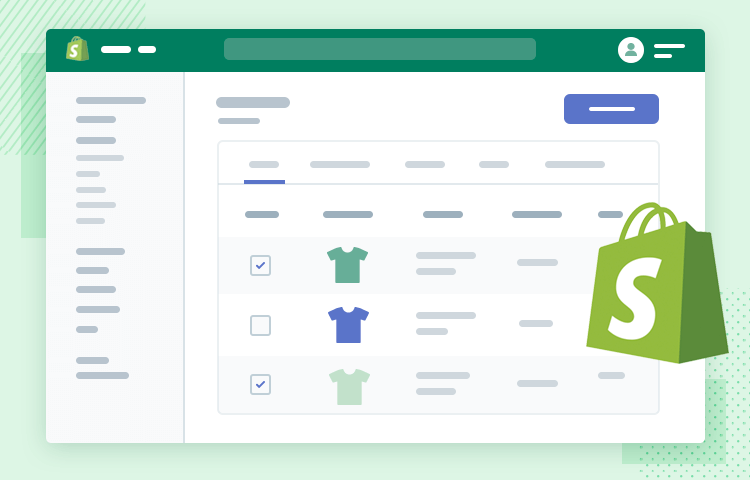
完成了Shopify账户注册后,本篇文章只是简单说下Shopify后台功能的每个板块,不会特别深入的介绍具体是怎么设置,主要目的是为了先让大家熟悉Shopify后台。Shopify是在不断更新的,因此,后台的展示也会有所改变。但是大家不用纠结,因为大部分的更新只是在于界面以及新功能的添加,整体结构和设置方法一般不会有太大变化。Shopify 商店的后台界面大体可以分为四个部分,如下图所示。顶部菜单栏: 包括搜索功能和账户设置。左侧功能菜单栏: 包括订单、产品和客户管理选项,插件和销售渠道管理等设置。左下角店铺设置:包括套餐,收付款、公司信息、域名、语言等基础设置。中间部分的数据以及操作界面:不同的页面会显示不同的操作内容。 一、顶部菜单栏 Shopify后台-顶部菜单栏功能结构1)Shopify后台搜索功能Search功能可以用来搜索我们 Shopify 商店内的几乎所有数据,以及 Shopify 的资源,例如应用程序、博客和帮助。你可以在搜索框里直接搜索网站里的产品,或者搜索关键词直接找到相关的设置位置。在搜索栏中,应用和销售渠道是为了缩小搜索范围。 2)Shopify管理账户点击右上角的用户名,在下拉选项中可以看到Shopify的账户管理操作选项。 【所有商店】:如果使用同一个邮箱注册了多个Shopify店铺(包括激活和未激活的店铺),那么这些Shopify店铺就会共享一个注册邮箱或者说Shopify ID,我们就可以点击这个“所有商店”,一键切换到其他Shopify网站后台,实现后台账户相互切换;【帮助中心】:可以查看 Shopify 官方的帮助文档,也可以在此联系 Shopify 的客服;【更改日志】 :记录Shopify官方的功能功能升级的动态;【社区论坛】:Shopify官方的中文论坛;【聘请 Shopify 合作伙伴】:寻找Shopify官方认证的专家帮忙解决问题; 【键盘快捷键】:Shopify 后台的快捷键操作,可以提高工作效率。【管理账户】:可以打开账户的管理页面,可以修改设置登录邮箱和密码,后台语言等内容;【登出】:退出当前账户。 Shopify注册入口

如果不想继续使用Shopify了,为了避免Shopify继续从我们的信用卡或者PayPal中扣除套餐费用,我们需要在“套餐”选项卡中的“停用商店”。如下图,点击“停用商店”按钮之后,在弹窗提示中,我们可以选择“暂停”Shopify账户,创建新的Shopify账户,或者直接“停用Shopify商店”。 如果我们只是暂时忙不过来,还想保留Shopify账户,可以选择“暂停(Pause and Build)”,在暂停账户期间,我们仍然需要向Shopify支付每月9美金的费用。客户仍然可以浏览我们网站上的产品信息,但是不能直接在线购买我们的产品。 如果想用Shopify搭建B2B业务的网站,可以考虑建好网站之后,删掉网站上加购和购买按钮,然后把网站“暂停”,每个月支付9美金,就是一个B2B的网站了。 确实不需要Shopify账户的,可以直接停用商店。 点击继续 选择“只是体验Shopify” 建议勾选后输入密码并停用商店 这样您就完成了Shopify的停用啦~


