
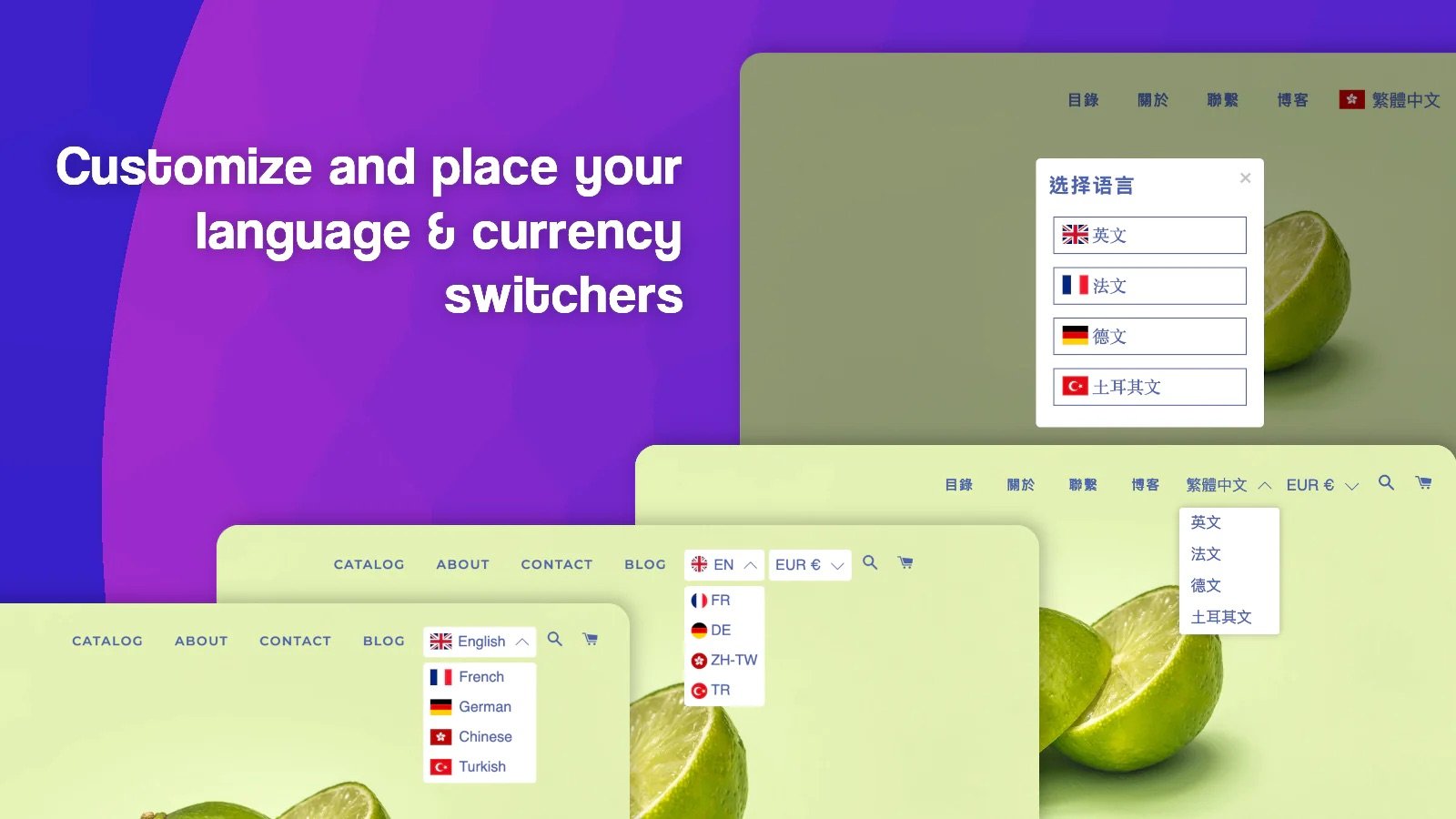

在搭建 Shopify 独立站时,语言设置可是个关键环节,它直接关系到你与客户之间的沟通效果。这篇文章就为大家详细讲讲,如何设置独立站的语言,让你的店铺轻松走向全球市场!
一、站点语言设置
注册好邮箱进入店铺后台后,就可以着手设置站点语言啦,具体步骤如下:
1.添加语言或插件:点击左下角的【Settings】(设置),接着点击【Add a language】(添加语言);也可以选择点击【Install】(安装)翻译插件,比如 “Shopify Translate & Adapt”,它可是免费的,而且能帮你轻松搞定多语言翻译,提高跨境转化率!

2. 选择并添加语言:从下拉菜单中挑选你想要添加的语言,选好后点击【Add】(添加)。不过要注意,添加语言后,受支持语言的翻译只会添加到受支持的主题和结账环节。要是你还想翻译其他商店内容,就得导入翻译内容或者使用相关应用。

3.发布语言:在【Unpublished languages】(未发布的语言)列表里,找到你想展示给客户的语言,点击旁边的三个点 “…”,再选择【Publish】(发布)。如果没有添加翻译就发布语言,系统会提示你,而且发布后,客户看到的内容除了主题和结账环节有翻译,其他都还是默认语言。

4.导入翻译内容:使用 “Shopify Translate & Adapt” 应用,就能把翻译内容导入 Shopify 啦。当然,你也可以去 Shopify 应用商店,安装其他翻译应用,按照它们的操作步骤,完成在线商店内容的翻译和新语言的发布。

5.利用自动翻译功能:“Shopify Translate & Adapt” 有自动翻译功能,能免费为你自动翻译两种语言。在创建内容的地方,比如产品、收藏页面,或者在线商店板块,找到【Localize】(本地化)选项,就能开启自动翻译。

6.预览语言效果:点击【Preview】(预览),就能看到在线商店不同语言的展示效果,已发布和未发布的语言都能预览,方便你提前查看翻译是否准确、页面布局是否合理。

7.设置默认语言:如果你的目标销售国家是单一的小语种国家,可以设置默认语言。还是点击左下角的【Settings】(设置) – 【Languages】(语言),点击三个点 “…”,选择【Change default】(更改默认语言),从下拉菜单选好语言后点击【Save】(保存)。但要记住,这是店铺对外展示的语言,发布时一定要慎重考虑!

二、后台语言设置
1.进入账号后台:在独立站后台右上角,点击【Manage account】(账号设置),进入账号后台。


