
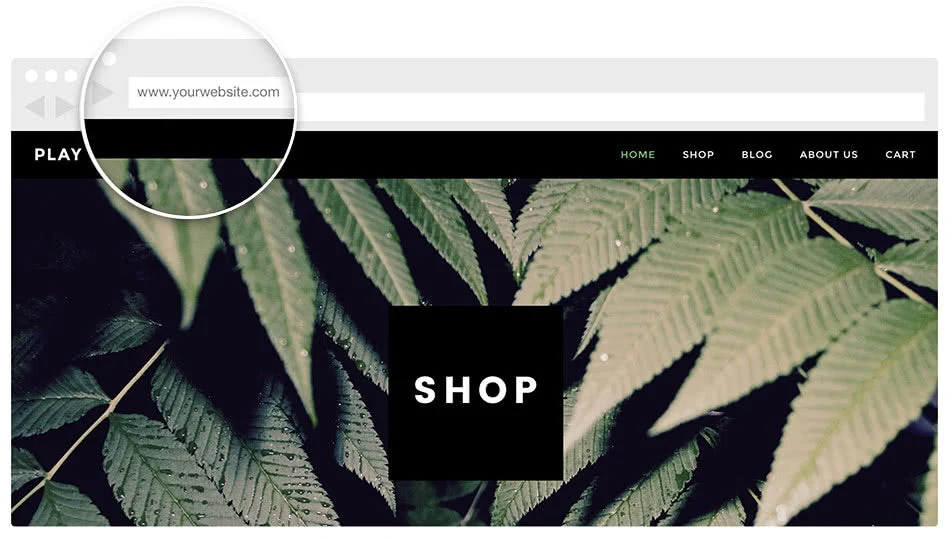

在当下的数字商业世界,独立站已然成为众多商家拓展海外市场的关键利器,而域名则是独立站的 “线上门牌号”,其重要性不言而喻。它不仅影响着客户对品牌的第一印象,还在搜索引擎优化(SEO)等方面发挥着关键作用。今天,就带大家深入了解 Shopify 独立站域名设置的相关要点。
域名如同独立站的 “名字”,和品牌、商标紧密相连。在选择时固然要认真对待,但也不必过度纠结。希望大家都能选到合适的域名,为自己的 Shopify 独立站发展打下坚实基础!
一、域名注册的基本要素
一个完整的域名由二级域名和顶级域名组成。以 “abc.com” 为例,“abc” 是二级域名,“com” 则为顶级域名。这两部分在构成和选择上各有讲究。
- 二级域名:它由字母(a – z)和数字(0 – 9)组合而成,中间不能有空格。在选择时,尽量做到简洁且具有辨识度。虽说短域名便于记忆,但往往价格高昂且大多已被注册。因此,也可以选择包含特定单词的域名,比如与产品相关的词汇。要是你的产品和工具有关,“itools”“handtools”“uppertools” 等都可作为域名的备选。如果有自己的品牌,直接用品牌名作为二级域名是最佳选择,能强化品牌与消费者的联系。
- 顶级域名:不像二级域名那么自由,它代表着不同的类型或所属国家地区。常见的如 “.com”,被视为全球性通用域名,在全球消费者心中认知度极高,价值也相对较高。而像 “.uk” 代表英国、“.de” 代表德国这类国别域名,如果你的目标市场是特定国家,选择这类域名能更精准地定位当地客户。还有 “.net”(网络项目类型)、“.edu”(教育类型)、“.gov”(政府类型)、“.org”(通常用于非营利机构)等不同类型的顶级域名。
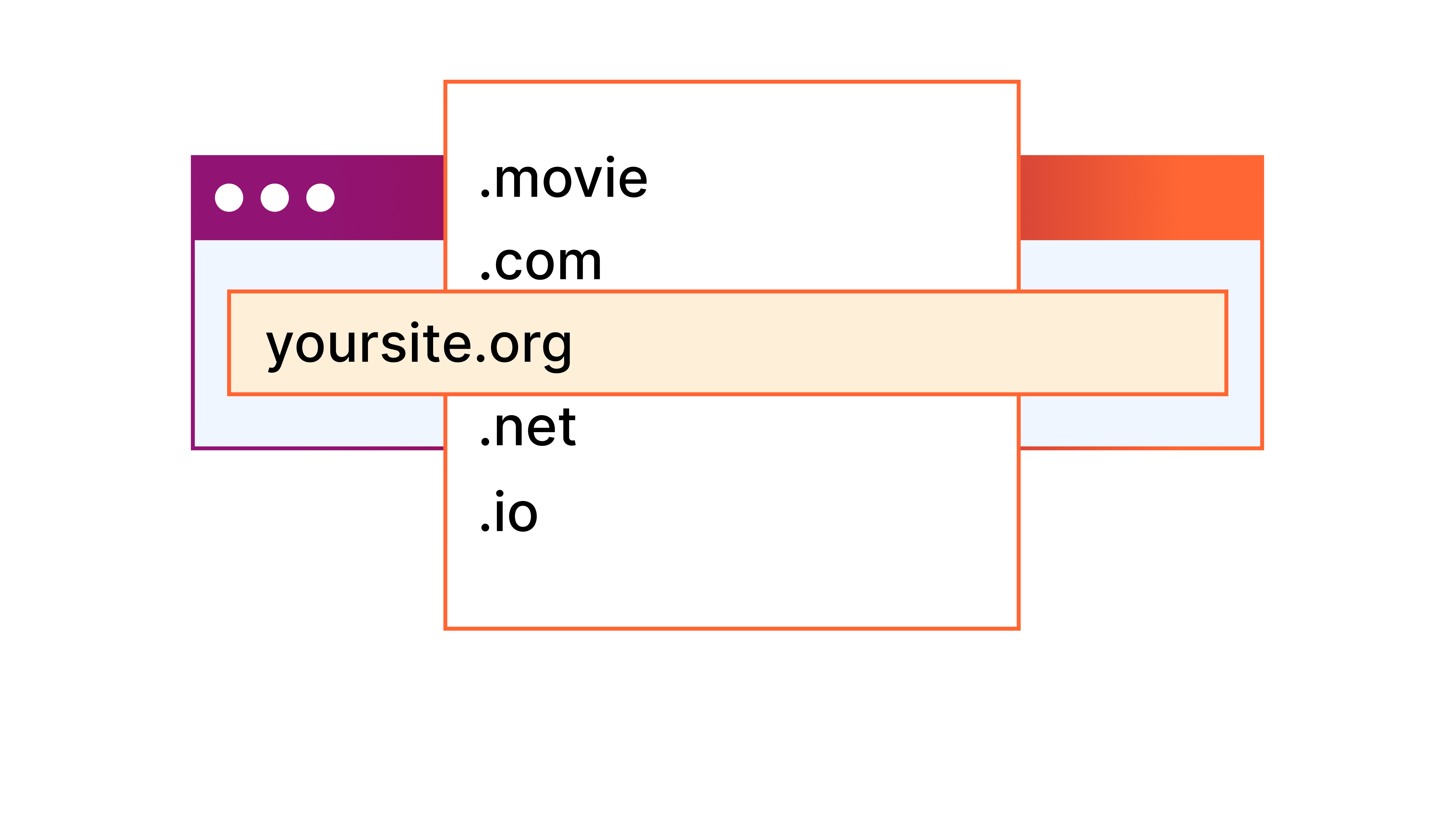
总的来说,挑选域名要遵循简洁、相关、易记的原则。为了更高效地获取灵感,大家还可以借助 Namelix(https://namelix.com)域名起名网站。

二、Shopify 独立站主域名的设置及解析
当你注册好 Shopify 店铺后,平台会赠送一个免费域名,格式为 “xxx.myshopify.com”,这属于二级域名。由于其中包含 “myshopify”,不利于品牌宣传,通常不建议将其作为主域名。当你购买心仪的域名后,就需要进行绑定操作:
- 登录 Shopify 商家后台,点击左下角的【Settings】(设置),接着找到【Domains】(域名)选项。

- 在域名板块,选择“连接现有“;绑定域名一共涉及到两个板块,第一板块是shopify店铺后台设置连接现有域名,第二板块是进行域名解析,如果是godaddy上注册的域名,设置连接现有域名时会直接跳转至解析页面,等待一至三分钟即可。如果是其他平台如阿里云这种平台,则需手动解析。

- 输入你购买的域名后会跳出以下页面,之后就进入阿里云平台进行操作了。

- 以下为阿里云示例,登录阿里云后台,打开域名列表,点击对应要绑定域名后的解析,点击添加记录。

- 添加 A 记录
- 主机记录:填写 “@”,代表主域名。
- 记录类型:选择 “A”。
- 记录值:输入 Shopify 的 IP 地址,如 23.227.38.32。
- TTL:可保持默认值 600 秒。
- 添加 CNAME 记录
- 主机记录:填写 “www”。
- 记录类型:选择 “CNAME”。
- 记录值:输入 “shops.myshopify.com”。
- TTL:保持默认值。
- 保存解析记录:完成 A 记录和 CNAME 记录的添加后,点击 “保存” 按钮。
- 完成绑定:验证通过后,域名就成功绑定到 Shopify 店铺,可以通过该域名访问 Shopify 网站。
- “xxx.com” 格式的域名,然后点击对应的域名并进入,更改域名类型即可调整。

- 进入后选择域名类型,并调整为主域名,再次点击确认更改。此时会显示 “xxx.com” 格式的域名已成为主域名,点击左上角箭头返回。

- 返回后,你会看到域名部分显示三种格式:“xxx.com” 作为主域名应用于店铺;“xxx.myshopify.com” 和 “www.xxx.com” 会自动重定向到 “xxx.com”。在对外宣传时,只需推广 “xxx.com” 这一主域名即可。

三、Shopify 独立站二级域名的修改
Shopify 赠送的 “xxx.myshopify.com” 域名也并非完全弃之不用。如果暂时还没确定购买域名,或者店铺处于练手阶段,这个免费域名可以先拿来过渡。不过,赠送域名中的 “xxx” 部分如果是一串数字,不利于宣传,所以可以进行修改:
- 同样在 Shopify 商家后台,点击左下角的【Settings】(设置) – 【Domains】(域名)。
- 在域名板块找到 “xxx.myshopify.com” 格式的域名,点击【更改新的myshopify.com域名】。

- 输入自定义的域名,但要注意,你仅有一次更改机会,且 “myshopify.com” 这部分无法更改。如果输入的词已被占用,会显示 “already exists”(已存在),这时需要更换其他词汇,直到显示 “available”(可使用),再点击【add domain】(添加域名)。
- 显示 “successfully added”(添加成功)后,新的二级域名就会出现在域名列表中。回到网站前端刷新,就能看到更改成功的新域名。但要清楚,即便修改了,这个域名本质还是 Shopify 的二级域名,仍包含 “myshopify.com”,一般不作为主域名使用。
四、域名的注意事项
在注册和购买域名过程中,还有不少细节需要注意:
- 注册渠道选择:不建议在 Shopify 后台直接注册域名。因为一旦店铺被封,通过这种方式购买的域名可能无法取回,之前投入的推广费用也就打了水漂。而在其他域名服务商处购买,即便独立站店铺出现问题,域名依然可以重新绑定到其他网站店铺。
- 域名服务商挑选:可以选择 Godaddy、namecheap、阿里云、腾讯云等知名的域名服务商。普通域名一年的费用仅需几十元,遇上优惠活动更划算。不过,国外网站的域名在续费方面可能会更贵,所以在购买时要谨慎选择服务商和套餐。
- 及时续费管理:若选择海外域名服务商,注册时最好使用海外邮箱,像 Gmail、outlook、hotmail 等,避免因国内邮箱收不到通知邮件,错过续费提醒。务必时刻关注域名注册状态,防止因忘记续费而失去域名所有权。
- 避免侵权风险:要确保注册的域名不侵犯任何已知品牌的商标,否则可能面临法律纠纷。在注册前,建议查询域名对应的商标是否已在目标市场国家的商标局被他人注册。特别是打算发展品牌独立站的卖家,更要重视这一点,可以通过美国商标查询网站(https://tmsearch.uspto.gov/search)进行查询。
- 域名历史审查:借助网页时光机(https://web.archive.org/web )查看准备购买的域名使用历史。若没有记录,说明是新域名;若有记录,需查看其之前所属行业。如果与自己的行业相关则较为理想,要是涉及灰色产业,就要谨慎考虑是否使用。
- 外链情况检测:利用 Semrush 工具检测域名原有的链接是否与所在行业相关。若存在大量不相关的垃圾外链,可能会影响网站后续的 SEO 权重,这种情况下也需慎重抉择。


